|
ГЛАВА 2 Мастерская цифровых компьютерных изображении
Создание цифровых изображении на компьютере похоже на творение чуда. Инструменты; которые использует компьютерный художник для создания этого чуда, — как чемоданчик волшебника, полный различных чудесных приспособлений. Чем лучше инструменты, тем эффективнее творимые чудеса. Разумеется, два основных волшебных инструмента художника — это аппаратные средства и программное обеспечение. Хотя значительная часть этой книги посвящена программному обеспечению, компьютерные программы могут оказаться бесполезными, если не иметь соответствующей аппаратуры. Только если и у художника, и у пользователя, работающего с компьютерной графикой, имеется соответствующая аппаратура, они могут эффективно использовать их графические программы и применять свои собственные творческие способности и умение для воплощения своих идей в высокопрофессиональных цифровых изображениях. Данная глава посвящена в первую очередь аппаратным средствам, необходимым вам для обуздания мощного программного обеспечения при работе с цифровыми изображениями. Если вы не имеете представления о компьютерной графике, то вскоре поймете, что для эффективной работы с цифровыми изображениями недостаточно просто соответствующей конфигурации PC или Macintosh. Например, покупка "недостаточно быстрой" видеокарты может означать для вас существенную разницу: будете ли вы тратить свое драгоценное время на освоение новых дизайнерских возможностей ПО или сидеть, бездействуя, перед экраном, ожидая, пока ваше изображение будет медленно "выползать" на экран. Использование не того сканера может вылиться в дополнительное время, потраченное вами на повторное оцифровывание изображений, потому что первоначально сканированное изображение получается неконтрастным и темным. Ваше оборудование должно помогать высвобождать созидательное видение, а не сдерживать его. В данной главе вы узнаете об оборудовании, использующемся для ввода информации, редактирования и вывода цифровых изображений. Во время чтения этой главы вы наверняка захотите не раз обратиться к рис. 2-1, который иллюстрирует разнообразие подходов к процессу производства цифровых изображений. Выбор компьютерной системы Вся созидательная сила при работе с цифровым изображением заключена в компьютере. С целью определения эффективности работы вашего компьютера, лучшего представления о его потенциальных возможностях и о том, какую модель лучше приобретать, вам необходимо иметь базовую концепцию знаний тех элементов, от которых зависит быстродействие компьютера. Скорость работы (или быстродействие) — это самый животрепещущий вопрос для компьютерного художника. Если вы планируете работать со сложными, высококлассными цветными цифровыми изображениями, то вскоре обнаружите, что просто открытие и закрытие файла, содержащего цветное изображение, может быть достаточно растянутой во времени процедурой. CPU Без сомнения, самой важной составляющей быстродействия компьютера является процессор — центральное процессорное устройство (SPU). Процессор — это мозг компьютера. Его главной задачей является получение команд от программы, обработка их и отправка. Сложность и быстродействие процессора в управлении информацией — основное условие эффективной работы таких программ, как Adobe Photoshop, CorelDRAW и QuarkXPress.
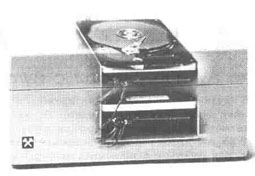
Процесс производства цифровых изображений. Рис. 2-1. Процессор PowerPC В компьютерах Macintosh (и в последующих IBM-совместимых моделях и Мае) самым сложным был микропроцессор PowerPC. PowerPC, разработанный компаниями IBM, Apple и Motorola, представляет собой процессор типа RISC (Reduced Instructions Set Computer) — компьютер с сокращенным набором команд. Чипы способным работать с приложениями Windows. Как и у новейших PowerPC, тактовая частота у Pentium составляет от 60 до 200 МГц. Два преимущества процессора Pentium над более "младшими товарищами" — PC-процессорами типа 80486 — это то, что Pentium обрабатывает большее количество операций в секунду и способен передавать данные по более широкому информационному каналу, известному как шина. Популярный 486 процессор способен передавать данные по 32 дорожкам одновременно, в сравнении с Pentium, который, подобно PowerPC, может передавать информацию по 64 дорожкам передачи данных одновременно. Это значит, что 60-МТц Pentium должен обеспечивать лучшую вычислительную способность, чем 100-МГц 486 процессор. Если у вас более устаревший PC и вы хотите расширить возможности его процессора, свяжитесь с вашим продавцом или производителем компьютера, а лучше приобретите книгу "Модернизация компьютера" (Издательство "Попурри", 1996). Компания Intel, так же, как и целый ряд сторонних поставщиков, предлагает целый набор способов наращивания вычислительных возможностей. Многие последние 486 процессоры имеют возможность быть "дотянутыми" при помощи микросхем типа overdrive до Pentium. Возможности многопроцессорного CPU Когда вы имеете дело с цифровыми изображениями, даже самый "быстрый" процессор может оказаться недостаточно быстродействующим. В своем стремлении увеличить быстродействие микрокомпьютеров настолько, насколько это вообще возможно, производители аппаратных и программных средств разработали системы, в которых несколько центральных процессоров управляют одним компьютером. Как Windows NT, так и операционная система OS/2 могут приводить в действие компьютеры с многопроцессорными CPU (системы Windows 95 и Windows 3.1 не могут). Быстродействие для системы Windows NT обеспечивается двумя процессорами Pentium и, согласно заявлениям производителя, должно быть выше, чем у системы с одним Pentium, на 60—90%. На Mac фирма DayStar в сотрудничестве с Apple Computer разработали архитектуру nPower, позволяющую мультипроцессорам работать с Macintosh, используя операционную систему Mac Operating System 7.5 или более поздние версии. Используя технологию nPower, компания DayStar будет продавать свой Genesis MP (Media Publisher), совместимый с Macintosh, который можно будет "усилить" четырьмя процессорами типа 604 PowerPC. Как вы можете себе представить, компьютер с четырьмя процессорами работает почти в четыре раза быстрее компьютера с одним процессором. Шина PCI Если вы пытаетесь сделать выбор между Мае и PC или между одним PC-совместимым компьютером и другим, не отталкивайтесь при этом только от возможностей процессора или громкого имени фирмы-производителя. Существуют и другие характеристики, которые следует принять во внимание. Процессор компьютера работает не в одиночку. Он обрабатывает информацию, принимая и посылая поток данных через системную магистраль передачи данных, в просторечии именуемой шиной. К радости компьютерных художников, максимальный лимит быстродействия системной магистрали передачи данных возрастает благодаря PCI-периферийному межкомпонентному соединению (Peripheral Component Interconnect) или шине PCI, доступной как для Мае, так и PC. В прежних компьютерах, где использовались такие шины, как Nubus компании Apple или PC-совместимые VESA, EISA и VL, данные могли просто "застревать" в узком проходе, т.к. процессор компьютера должен был заботиться обо всех электронных передвижениях под крышей своего компьютера. Единственной причиной того, что технология PCI ускоряет движение информационного потока, является то, что процессор может отстраниться от обязанностей наблюдения за потоком данных, "перепоручить" это шине, при этом сконцентрировавшись на других операциях. PC с системой Windows 95 должен полностью пользоваться преимуществами PCI-шины. Хотя пропускная способность Macintosh с новой конструкцией шины PCI может быть приблизительно удвоена против пропускной способности Мае прежних моделей, они не могут извлечь все имеющиеся преимущества из технологии PCI до тех пор, пока Apple не выпустит на рынок новую операционную систему. Другим соображением, которым следует руководствоваться при покупке компьютера, является его способность взаимодействовать с компьютерными сетями, что и будет предметом обсуждения следующего раздела. Ethernet Если вы собираетесь выводить объемные графические файлы или посылать файлы на другие машины по информационной сети, вам, наверное, захочется приобрести компьютер со встроенными возможностями организации в Ethernet. Ethernet — это сетевой протокол, т.е. регламентированная процедура регистрации и коммутации сообщений. Сетевой протокол позволяет передавать данные на принтеры и другие компьютеры быстрее, чем стандартный протокол Apple Localtalk, и намного быстрее, чем данные, посылаемые через стандартный серийный порт. Например, Apple Localtalk, встроенный во все компьютеры Macintosh, имеет пропускную способность около 230 Кб в секунду. Ethernet способен увеличить быстродействие в 3—5 раз. Но помните, что Ethernet (который, кстати, встроен во все высококлассные Macintosh) и на Мае, и на PC принесет пользу только в том случае, если вы печатаете на принтере Ethernet или посылаете данные на другой компьютер по сети Ethernet. Если у вас уже имеется компьютер и вы хотите встроить в него Ethernet, то приблизительно долларов за 200* можно приобрести дополнительную плату. За более подробной информацией об Ethernet и различных установках для создания сети обращайтесь к вашему продавцу компьютера. Silicon Graphics и другие рабочие станции В течение многих лет семейство компьютеров Macintosh фирмы Apple было именно тем персональным компьютером, который выбирали для работы профессиональные художники компьютерной графики. Apple вместе с Adobe Systems, Inc. были компаниями-первопроходцами, когда доказывали всему миру, что сложная цифровая графика может быть создана и профессионально выведена при помощи настольного компьютера. Так как все больше программного обеспечения под Macintosh становится Windows-совместимым и ПО переписано под систему Windows 95, то предполагается, что PC станет более серьезным конкурентом Macintosh. Но несмотря на графические возможности PC и Мае, некоторые компьютерные художники считают обе эти машины слишком медленными для решения вычислительных задач самой высокой сложности из разряда продукции высшего класса. Если ваш компьютер не может обеспечить вам достаточно высококачественный выход, а ваша работа того требует, то вы наверняка захотите поправить положение с помощью фирмы, специализирующейся на допечатной подготовке, в которой используют для этих целей рабочие станции типа Scitex или Quantel. Система Scitex работает под собственным программным обеспечением и состоит из невероятно мощных цветокорректирующих рабочих станций и устройств вывода. Некоторые допечатные и издательские фирмы используют Quantel Paintbox (которая стоит сотни тысяч долларов) для высококлассного редактирования изображений, их раскрашивания и создания специальных эффектов. Другие типы широко известных высококлассных рабочих станций производятся компаниями Sun и Silicon Graphics, Inc. (SGI). В последние годы компьютеры SGI стали стандартом для художников, создающих сложные трехмерные изображения и утонченные анимационные эффекты. Как уже упоминалось в главе 1, компьютеры Silicon Graphics используются для производства эффектов в телевизионной рекламе и многих голливудских фильмах. Почему же компьютеры SGI такие мощные? Одной из причин является используемая в них операционная система UNIX, которая более мощная и универсальная, чем операционные системы Macintosh и Windows. К тому же SGI-компьютеры содержат суперсложный RISC-процессор. Машины SGI работают с молниеносной быстротой и могут приобретаться с дополнительными платами, содержащими "геометрические машины". Компьютер Silicon Graphics способен трансформировать каркасную модель трехмерного изображения в фотореалистичный трехмерный объект намного быстрее, чем большинство PC или Мае. Хотя кое-какое ПО, которое используется в SGI, было перезаписано для Мае и PC, самые мощные программы работают исключительно с рабочими станциями на базе операционных систем UNIX. Недостатком использования систем SGI является то, что компьютер, память, периферия и программное обеспечение стоят намного больше, чем система Macintosh или PC. Важность ОЗУ (RAM) Какую бы рабочую станцию вы ни использовали, одно остается неизменным: цифровые изображения и программное обеспечение для работы с ними способны легко "сожрать" все ваше ОЗУ. Если вы не знакомы с принципами работы ОЗУ, представьте себе временный склад, где хранится изображение, над которым вы работаете. В то время как вы работаете — скажем, меняете цвета или редактируете картинку, — программное обеспечение быстрее всего работает непосредственно в ОЗУ, т.к. ему нет необходимости в трудоемкой загрузке программных команд с жесткого диска или постоянном сохранении текущих изменений на нем же. В последующих главах этой книги вы узнаете, как графические изображения высокого качества способны легко потреблять множество мегабайтов вашего ОЗУ. (Каждый символ, используемый компьютером, занимает около одного байта памяти. Килобайт — тысяча байт; мегабайт — миллион байт.) Таким образом, важно знать, что без достаточного объема оперативной памяти вы наверняка не сможете загрузить или создать цифровое изображение того размера и с тем количеством цветов, которое вы хотите. Например, рекомендуемый обязательный объем оперативной памяти для работы в Photoshop на PowerPC Macintosh — 11 Мб. На более ранних моделях и PC рекомендуемый минимум составляет 8 Мб. Минимум для HSC Live Picture (только под Mac) — чуть более 20 Мб. Минимальное требуемое число памяти для Mikrografx Picture Publisher — 8 Мб. Далее если ваша система отвечает минимальному стандарту, требуемому программным обеспечением, вы можете обнаружить, что ваша работа быстро застопорится. Вообще-то, чем большим объемом ОЗУ вы обладаете, тем быстрее работает большинство графических программ. ОЗУ не делает более быстрым сам компьютер, но оно позволяет большей части ПО избегать постоянного обращения к жесткому диску. Чтение и запись данных в ОЗУ намного быстрее, чем чтение и запись тех же данных с/на жесткий диск. При работе со многими графическими программами вы обнаружите, что рекомендуемого минимума ОЗУ едва хватает для завершения эффективной и сложной работы. Часто программе требуется память не только для себя самой и обрабатываемого изображения, но также для осуществления основных изобразительных задач, таких как раскрашивание, работа с цветами и специальные эффекты. Некоторые продавцы программных средств, а именно программ для работы с цифровыми изображениями, такие как Adobe, рекомендуют сохранять по меньшей мере в 3—5 раз больше свободной памяти, чем занимает графический файл. Если недостаточно объема свободной оперативной памяти, программа обращается к виртуальной памяти на вашем жестком диске. Тем не менее не все программные средства обращаются к виртуальной памяти, так что наилучшей сделкой будет считаться покупка такого большого объема ОЗУ, который вы можете себе позволить. Если же на момент покупки ваши карманы не лопаются от денег, убедитесь, что приобретаемая вами система обладает достаточными расширительными возможностями, чтобы отвечать в будущем вашим все возрастающим потребностям. Если вы хотя бы немного знакомы с рынком компьютеров, то уже обнаружили, что более дешевые модели обладают меньшими возможностями для расширения памяти, нежели их более дорогие конкуренты. Запоминающие устройства Цифровые изображения очень "прожорливы". За мгновение они "съедают" все свободное место на вашем жестком диске. Таким образом, для каждого, кто работает в области цифровых изображений, критическим вопросом является обладание достаточным объемом свободного места. Вам необходима память, чтобы работать с изображениями, которые вы редактируете в данный момент, восстанавливать их из памяти и архивировать. Жесткие диски Так как многие графические пакеты обращаются к вашему накопителю на жестких магнитных дисках, когда им не хватает объема имеющейся оперативной памяти, то быстродействие и емкость жесткого диска могут оказаться решающими факторами для обеспечения наивысшей производительности. Один из наиболее простых способов удовлетворения "голодных" цифровых изображений — это предоставление им высокопроизводительного винчестера с высоким быстродействием. Многие профессионалы компьютерной графики рекомендуют иметь минимальный необходимый объем жесткого диска в 500 Мб для графических систем. В зависимости от вида работы, которую вы делаете, у вас всегда будет возможность обойтись меньшим объемом, но всегда удобно иметь больше, чем необходимо. Можно рассматривать как бесплатный приз то, что более производительные винчестеры обладают более высоким быстродействием, чем менее производительные. Быстродействие жесткого диска оценивается в основном по двум параметрам: времени обращения (seek time) и скорости обмена данными (transfer rate). Время обращения винчестера характеризует то, насколько быстро его считыва-юще-записывающая головка подводится к нужной области данных на одном из вращающихся дисков вашего винчестера. Чем быстрее ваш жесткий диск, тем меньше время обращения в миллисекундах (мс). Если вы приобретаете компьютер или рыщете по магазинам в поисках дополнительного внешнего или внутреннего жесткого диска, постарайтесь приобрести винчестер с малым временем обращения. Винчестер объемом в 160 Мб может иметь время обращения 13 мс. Не очень дорогой жесткий диск объемом в 500 Мб почти наверняка характеризуется временем обращения не больше чем в 11 мс. Винчестер объемом в один гигабайт, т.е. 1000 Мб, или в два гигабайта может похвастаться временем обращения в 10 мс. Например, винчестер от FWB, 2050 Pocket-Hammer, обладает средним временем обращения приблизительно в 8 мс. Его скорость обмена, т.е. скорость, с которой он передает в компьютер данные, — 5,75 Мб в секунду. Для сравнения, жесткий диск объемом в 160 Мб предположительно "выдает" скорость передачи 1,3 Мб в секунду. Если вам необходима действительно самая высокая производительность вашего жесткого диска, то следует остановиться на покупке RAID — дискового массива (описание его вы найдете далее в этой книге). Если же вы работаете в мультимедиа, то, возможно, захотите приобрести ЗУ AV. ЗУ типа AV для работы с мультимедиа ЗУ типа AV (аудиовизуальные) оптимизированы для передачи длинных последовательностей аудио- и видеоинформации. Стандартные жесткие диски обычно просто читают и записывают информацию в виде коротких импульсов. Аудиовизуальные ЗУ достигают высочайшей производительности, так как они оптимизированы для работы с длинными и непрерывными последовательностями данных. ЗУ типа AV также более надежны в работе, чем обычные жесткие диски, при передаче последовательностей данных. Эта дополнительная надежность — результат задержки калибрационным циклом, называемым темпераратурной калибровкой (thermal calibration). Жестким дискам необходима температурная калибровка, чтобы обеспечить целостность данных в моменты, когда повышается температура жесткого диска. Стандартные (не AV) винчестеры подвергаются термокалибровке регулярно, независимо от того, записывается или считывается жестким диском в это время информация. ЗУ типа AV будут ожидать до тех пор, пока не завершится передача данных. Таким образом, видеокадры не будут потеряны во время этого процесса. Перед покупкой ЗУ типа AV проверьте спецификации изготовителя. Некоторые AV-устройства не очень хорошо работают в ситуациях, где не передается аудиовизуальная информация, т.к. они не способны передавать короткие последовательности данных так же быстро, как некоторые обычные жесткие диски. Массив жестких дисков RAID Если вы ищете верх совершенства в области производительности жесткого диска, рассмотрите возможность установки массива винчестеров, называемого RAID-массив. Системы RAID (Random Access Information Distributor) способны вдвое сокращать время чтения/записи и в два раза увеличивать скорость обмена данными. Система RAID, как правило, работает, разделяя данные между несколькими жесткими дисками, обычно двумя, как показано на рис. 2-2. Каждый раз в момент сохранения данных она распределяет информацию между винчестерами с помощью программного процесса, называемого разборка данных (data striping). Считывая информацию и записывая ее на несколько жестких дисков, мы существенно увеличиваем скорость обмена данными и сокращаем время доступа. Для пользователя процесс прост и ясен. На экране он наблюдает только один жесткий диск, с которым работает, как если бы только один винчестер был задействован. Системы RAID подразделяются на различные уровни: от 0 до 5. Уровень 0 — обеспечивает только разборку данных. Установка относительно проста, т.к. большая часть процесса автоматически осуществляется самим программным обес-
Дисковыи массив Sledgehammer от FWB. Inc. Рис. 2-2. печением. На уровне 1 систем RAID те же данные записываются на оба диска в ходе процесса, называемого зеркальным отображением (mirroring). Хотя время записи и не столь коротко, как на уровне 0, уровень 1 обеспечивает резервирование или избыточность данных — если один винчестер испортится, другой остается сразу же доступным, чтобы принять на себя загрузку/выгрузку данных. Системы RAID часто включают в себя ускорительную плату SCSI (Small Computer System Interface) для увеличения пропускной способности. Системы RAID можно приобрести у многих производителей и продавцов, включая компании APS, FWB, MicroNet, Optima Technology и SPIN. Сменные жесткие диски Сменные жесткие диски являются наиболее широко используемым средством для копирования цифровых изображений с целью отсылки их в сервис-бюро, допечатную фирму, клиенту или другому художнику. Компьютерные художники и те, кто работает с цифровыми изображениями, обратились к сменным винчестерам, т.к. обнаружили, что их файлы как-то сразу перестали помещаться на ограниченных объемах дискет. Для многих художников сменные жесткие диски представляют быстрый, удобный и доступный способ копирования и хранения файлов. Картридж сменного винчестера незаметно проскальзывает и выходит обратно из дискового устройства, почти как видеокассета вставляется и выходит из видеомагнитофона. Сменный жесткий диск оказывается кстати за рабочим столом и Macintosh, и PC, словно двоюродный брат своего неподвижного родственника. Самым известным производителем сменных жестких дисков является компания SyQuest. В течение многих лет сменные винчестеры с объемом памяти в 44 Мб считались эталоном в своей области. Сегодня SyQuest расширил ряд своей продукции, в который входят как 5-дюймовые картриджи на 88 и 200 Мб, Внешние накопители на ]05 и 270 Мб компании SyQuest. Фотография предоставлена с любезного разрешения SyQuest Technology. Рис. 2-3.
так и 3,5-дюймовые с объемом памяти 105 и 279 Мб. Рис. 2-3 демонстрирует два последних. Картридж на 88 Мб стоит где-то порядка 55$, а с памятью в 200 Мб — 85$. Жесткий диск, который читает форматы 44, 88 и 200 Мб, стоит около 400$. Картридж на 270 Мб потянет на 65$. Жесткий же диск на 270 Мб также стоит около 400$. Большая часть художественных работ из тех, что представлены на цветной вставке нашей книги, были присланы нам именно на 44 Мб SyQuest-карт-риджах. Мы скопировали изображения на наши картриджи в 270 Мб как копии. Затем картриджи отправили в компанию допечатной подготовки для окончательного вывода информации. Если вам интересно узнать, как именно происходило создание цветных изображений, обратитесь к последней странице цветной вставки в этой книге. Хотя картриджи фирмы SyQuest и являются наиболее популярными у потребителей, есть также и другие достойные внимания производители сменных ЗУ. Основным конкурентом фирмы SyQuest является компания lomega Corporation, изготовитель сменных картриджей с маркой Bernoulli объемом 90, 150 и 230 Мб. В настоящее время самым продаваемым продуктом lomega Corporation является новый недорогой жесткий диск типа Zip, стоимость которого в розничной торговой сети составляет около 200$. Картриджи под Zip-винчестер могут хранить до 100 Мб информации и стоят меньше 20$. Компания SyQuest намеревается составить конкуренцию этому изделию своим винчестером EZ135. EZ135 быстрее и способен хранить больше данных, чем Zip, и сравним с ним по цене. В ближайшее время ожидается выпуск сменных устройств даже более высокой емкости и с менее высокой ценой как от SyQuest, так и от lomega. Несмотря на удобство пользования сменными жесткими дисками, после нескольких лет работы с ними вы можете обнаружить, что стеллажи с SyQuest и Bernoullis уже загораживают вход в вашу студию. Когда такое случается, то наилучшим выходом будет приобретение магнитооптического или DAT-диска как альтернативного хранилища копий. Магнитооптические ЗУ Магнитооптические ЗУ (magneto-optical) или просто оптические диски (optical drives) похожи на цифровые повозки, запряженные быками. Они очень надежны, и можно загрузить в них целые возы данных, но они ни за что не хотят доставлять ваши данные к месту назначения так быстро, как бы вам этого хотелось. Оптидиски обычно способны "запоминать" от 500 Мб до 1,3 Гб данных. На Macintosh и в Windows они появляются на рабочем экране монитора компьютера как жесткие диски, так что вы легко можете выхватить нужный вам файл и скопировать его на оптический диск или с оптидрайва назад на жесткий винчестер. Хотя оптидиски малой емкости не могут состязаться в быстродействии с жесткими дисками, некоторые новейшие из них с объемом в 1,3 Гб уже близки к ним. Цены колеблются в пределах от 1500 до 2000$ за магнитооптический драйв, цена картриджа в 1,3 Гб для магнитооптического драйва составляет немногим менее 100$.
Накопитель DAT и DAT-кассеты к. нему компании APS. Фотография предоставлена с любезного разрешения APS Technologies. Рис. 2-4. Если вы хотите потратить меньше денег, то можете рассмотреть возможность приобретения диска с меньшей емкостью, который "запоминает" от 128 до 230 Мб на 3,25-дюймовых магнитооптических дисках. Такие ЗУ стоят меньше 1000$. Средняя цена магнитооптического диска емкостью в 230 Мб — 50$. Если же вам необходима еще большая емкость хранилища информации и вы хотите сэкономить деньги и ничего не имеете против увеличения времени доступа, то следует рассмотреть DAT-драйв. ЗУ типа DAT Накопитель DAT (Digital Audio Таре) или накопитель на магнитной ленте, показанный на рис. 2-4, предназначен не только для аудиопрослушиваний. Магнитные ленты DAT являются одним из наиболее экономичных носителей для хранения данных. Ленты продаются в кассетах по 60, 90 и 120 метров. Большинство старых накопителей DAT "запоминали" от 1 до 2 Гб. Новейшие модели стоимостью около 1000$ способны хранить около 8 Гб (сжатых данных) на ленте, стоимость которой 25$, таким образом, гигабайт сохраненных данных обходится в 3$. Слабой стороной использования магнитных лент DAT является то, что архивация и поиск информации не очень быстры, т.к. информация записывается и считывается с ленты последовательно. Другим неудобством является то, что данные, как правило, считываются посредством дублирующих программных средств. Это значит, что вы не можете просто нажать кнопку мыши и "вытянуть" с вашего жесткого диска файл или группу файлов, чтобы скопировать их на ленту DAT или наоборот. Вам необходимо выполнить целый ряд команд меню, чтобы запустить процесс копирования. К СВЕДЕНИЮ: Программное обеспечение Desktape от Optima Technology позволяет пользователям Macintosh увеличить емкость лент DAT на своих рабочих системах. Программное средство позволяет вам при помощи нажатий кнопок мыши и перетягиваний иконок копировать файлы с вашего жесткого диска на ЗУ типа DAT и обратно. Windows-версия находится в процессе разработки. Программные средства сжатия файлов Если у вас не имеется достаточно места для размещения данных в ваших резервных средствах, то может оказаться полезным сжатие файлов. Программы сжатия файлов могут просто поразительно "обрезать" размеры файлов с графической информацией. Если вы собираетесь сжать свои файлы, помните, что определенные форматы сжатия на самом деле удаляют данные из вашего файла, что может вылиться в потерю качества изображения. Эта форма сжатия обычно именуется lossy-сжатие, сжатие с частичной потерей информации. Схемы сжатия, при которых не происходит потерь данных, называются non-lossy, без потери информации. На компьютерах Macintosh Stuffit Deluxe и Disk Doubler являются двумя наиболее известными программами сжатия данных без потери информации. На PC, как правило, используются Stacker, PKZip, LHARC. Если у вас нет программных средств для сжатия данных, то имеется возможность уплотнения файлов внутри того графического приложения, которое у вас имеется. Мониторы Четкость, размер и чистота цветов монитора являются решающими факторами для создания профессионального качества цифрового изображения. Для многих компьютерных художников размер — первоочередной принимаемый во внимание фактор при покупке монитора. Хотя графические программные средства работают с любым монитором, большинство профессионалов рекомендует покупать самый большой, который вы можете себе позволить. Если вы работаете с графическими изображениями, то обнаружите, что чем большим графическим пространством вы владеете, тем легче вам будет работать. Даже если вам придется работать только с небольшими изображениями, большой монитор также будет к месту. Почти каждое из основных графических приложений включает многочисленные палитры (palettes) — окна, которые постоянно плавают над изображением и позволяют вам выбирать цвета, переключать типы кисти или переходить с уровня на уровень. Чем больше места доступно на экране, тем легче следить за палитрами и управлять ими, не говоря уже об открытии других изображений и иконок вашего приложения. Дополнительное место на экране также пригодится при масштабировании, наплывах в операциях точной настройки или если вы захотите оставить на экране множество версий одного изображения для сравнения. Если вы не можете себе позволить самый большой из имеющихся мониторов, то, наверное, рассмотрите возможность покупки 17-дюймового монитора. Многие новейшие модели позволяют вам переключать установки разрешения. Это дает возможность 17-дюймовому монитору отображать то же изобразительное пространство, как и на 20-дюймовом. Например, большинство 17-дюймовых мониторов Macintosh создают изображения из матрицы размером 832 х 624 пиксела. Пиксел (pixel) — это наименьшая видимая окрашенная точка, которую может отобразить монитор, минимальный элемент изображения. С соответствующим программным обеспечением и видеокартой 17-дюймовый монитор может переключатся на режим отображения в 1024 х 768 пикселов. Это делает изображение на экране меньше, но обеспечивает то же общее изобразительное пространство, что и 20-дюймовый монитор. В компьютерах PC разрешение мониторов подразделяется на три основных категории: VGA (Video Graphic Adapter) — видеографический адаптер (640 х 480 пикселов), SuperVGA (1024 х 768 пикселов) и графический режим (предоставления данных) с высоким разрешением, high resolution mode (1280 х 1024). Как и Mac, PC дает вам возможность переключиться с одного разрешения на другое, в зависимости от монитора и видеокарты. Если вы приобретаете монитор, убедитесь, что он имеет прогрессивную (построчную) развертку (non-interlaced). Многие недорогие PC-мониторы имеют чересстрочную развертку (interlaced). Это значит, что создаваемое изображение сначала выводит на экран все другие линии, так что появляются сначала нечетные линии, а затем четные. Мониторы, имеющие прогрессивную развертку, разворачивают изображение на экран сразу, обеспечивая ему четкость и меньшее мерцание. Другим фактором, который следует принять во внимание при покупке монитора, является точечный шаг (dot pitch). Точечный шаг (или зерно) — это расстояние между каждой тройкой красной, зеленой и синей светящихся точек, которые соединяются для создания на экране цветных пикселов. Dot pitch на большинстве графических мониторов составляет 29 миллиметров или меньше. Чем ниже значение шага точки, тем лучше видимое экранное разрешение. Когда оцениваете монитор, лучше всего проявить излишнюю суетливость. Помните, вам предстоит просиживать день за днем, глядя в него, в течение многих лет. Перед приобретением монитора убедитесь, что изображения четкие, не туманные. Прямые линии должны быть именно прямыми, а не волнистыми или закругленными. Цвет и яркость должны быть равномерными по всей области экрана. Блеск должен быть сведен к минимуму. 24-битные цветовые карты Человеческий глаз способен различать бесчисленное множество цветов. К сожалению, стандартное количество цветов, предлагаемое большинством PC, когда вы вскрываете свою картонную коробку, — 256. Если вы собираетесь создавать, оцифровывать или просматривать фотореалистичные изображения, вы захотите наблюдать миллионы цветов. Чтобы отобразить на экране миллионы цветов, вам необходимо добавить либо 24-битную видеокарту, либо VRAM (видеопамять). Большинству старых компьютеров Macintosh и PC при покупке требуется 24-битная видеокарта, с тем чтобы отображать на экране миллионы цветов. Когда будете приобретать видеокарту, вы не должны забывать, что не все карты поддерживают миллионы цветов на мониторах любых размеров. Чем больше видеопамяти в вашей видеокарте, тем больше цветов вы получите на больших мониторах. Если вы покупаете PowerMac или у вас высококлассный Apple Quadra, то вы имеете возможность получить миллион цветов просто инсталлировав видеопамять в компьютер. Ниже описывается, как развиваются отношения между встроенной видеопамятью и размером монитора в Macintosh: 1 Мб видеопамяти предоставляет миллионы цветов на 14-дюймовом мониторе, тысячи — на 16-дюймовом. 2 Мб видеопамяти дают вам миллионы цветов на 14-и 16-дюймовых мониторах, тысячи цветов — на 19-дюймовом мониторе или на мониторе размером в 21 дюйм. Только самые лучшие компьютеры Macintosh могут обладать 4 Мб видеопамяти, что дает им возможность иметь миллионы цветов на мониторах любого размера. Хотя нет необходимости разбираться в математических формулах, которые задействованы для того, чтобы перепрыгивать от сотен до тысяч и миллионов цветов, полезно иметь общее представление. В программах, подобных Macromedia Director и Adobe Photoshop, вы увидите ссылки на 8-, 16- и 24-битный цвет в различных диалоговых окнах. Термин "бит" (bit) относится к электронному сигналу, который может иметь два состояния: "вкл." и "выкл.". Таким образом, 8-битный цвет (2х2х2х2х2х2х2х2) насчитывает до 256 цветов, в то время как 24-битный цвет, 224, производит около 16,7 миллионов цветов. Если вам нужно купить 24-битную видеокарту, убедитесь, что данная видеокарта подходит к вашей системе. Недорогие Macintosh более старых моделей не могут принимать карты PCI, а некоторые отказываются работать с картами Nubus. PC, VL, ISA и PCI — все имеют шиновые стандарты для расширительных модулей. Соответствующая карта должна быть вставлена в соответствующее гнездо. Если вы пришли к заключению, что вам необходимы миллионы цветов на экране компьютера, то следующим вашим вопросом является то, насколько быстро эти цвета отображаются на экране. Требуется изрядная часть мощности компьютера, для того чтобы быстро перерисовать тысячи пикселов, из которых состоит 24-битное цветное изображение на мониторе размером в 21 дюйм. Для того чтобы ускорить этот процесс, большинство 24-битных цветовых карт содержат сопроцессорные микросхемы, которые дают винчестеру передышку в процессе процедур перерисовывания содержимого экрана. Таким образом, можно ускорить любое изменение, происходящее на экране. Перед приобретением 24-битной карты вы наверняка пожелаете связаться с производителями или ознакомиться с обзорами в компьютерных журналах, для того чтобы определить, отвечает ли видеокарта, которую вы планируете приобрести, вашим потребностям в быстродействии. Самыми дорогими являются карты с наибольшим быстродействием, а некоторые из них дают возможность ввода/вывода на видеокамеру и видеомагнитофон. Признавая необходимость усовершенствования Windows для работы с графическими приложениями, компании Dell, Compaq, Gateway и IBM выпустили компьютерные системы, которые включают в себя 64-битные акселераторы, позволяющие ускорить обработку цветных изображений. Эти акселераторы качают данные по 64 разрядам и способны ускорить обработку изображения на 50%. Самыми известными производителями карт, снабженных акселераторами, являются ATI, Radius, RasterOps, Truevision, Matrox, NEC. Графические планшеты и электронные перья Если вы постоянно рисуете, используя традиционные приспособления: кисть, перо или карандаш, — вы определенно захотите рассмотреть для себя возможность приобретения графического планшета (graphics tablet). Графический план-
Графический планшет фирмы Wacom с электронным пером. Заставка ежегодной церемонии вручения наград Американской академии киноискусств ©A.M.P.A.S. ®. дизайн Си-Дэвида Пина. Фотография предоставлена с любезного разрешения Wacom Technology Corp. Рис. 2-5. шет представляет собой плоский прямоугольник, продающийся вместе с электронным пером-стилосом, чувствительным к надавливанию. Электронное перо напоминает ручку с пластиковым наконечником. Рис. 2-5 показывает художника Си-Дэвида Пина за работой с графическим планшетом фирмы Wacom и электронным пером над заставкой 63 ежегодной церемонии вручения наград Американской академии киноискусств. Многие художники предпочитают электронное перо мыши, т.к. тонкий наконечник пера — более точный инструмент для редактирования сложных деталей изображения и легко может быть использован для обводки набросков, сделанных предварительно на графическом планшете. В некоторых графических приложениях, таких как Fractal Design Painter, Adobe Photoshop, Adobe Illustrator и Corel PhotoPaint, большое давление на перо дает возможность пользователю изменять цвет и мазки кисти. Перед покупкой графического планшета (особенно если это сумма 250—500$) хорошенько проверьте, совместим ли он с вашими программными средствами. Большинство наиболее известных программ обработки и редактирования изображений совместимы с графическими планшетами, изготавливаемыми фирмами Wacom, CalComp, Kurta и Summagraphics. Если вы приобретаете графический планшет, то наверняка захотите, чтобы ваша мышь и планшет могли работать одновременно. В этом случае вы можете легко переключаться с ввода одного устройства на другое без перегрузки компьютера запрашиванием команды меню. Перед покупкой планшета вы наверняка захотите опробовать стилос на торговой презентации. Вы обнаружите, что одни перья легче, чем другие (в частности, те, в которых не требуются батарейки), некоторые обеспечивают больше степеней надавливания и одни более точные, чем другие. К СВЕДЕНИЮ: Компания Wacom недавно представила электронные перья, которые на самом деле пишут настоящими чернилами так же, как и "электронными". Эти перья предназначены, как предполагается, для рисования набросков на бумаге, положенной поверх графического планшета. На что обратить внимание при покупке графического планшета Советы дают Лори Хемнес, менеджер по техническому обслуживанию, и Шон Гранбергер, специалист по техническому обслуживанию, корпорация Fractal Design. Доступные для компьютеров PC и Macintosh и наиболее известные планшеты — от фирм Wacom, CalComp, Kurta, CIC, Acecad и Summagraphics. Каждый производитель имеет так много различных особенностей, что лучше всего выбрать планшет, основываясь на специфике ваших потребностей. Ниже приводится список соображений и особенностей, составленный на основании нашего собственного опыта работы со множеством существующих на сегодняшний день графических планшетов. 1. Чувствительность к нажатию — Продукция компании Fractal имеет по этому показателю непревзойденные результаты! Мазки кисти могут быть шире или насыщеннее в зависимости от прилагаемого давления. Нажатием контролируется размер кисти, текстура, цвет и непрозрачность краски. Не все модели чувствительны к нажатию, так что убедитесь на практике перед покупкой. 2. Уровни нажатия — Имеющиеся уровни варьируются где-то между 120 и 256. Художник может использовать самый высокий уровень давления на перо, который возможен в настоящий момент. Тем не менее, вопрос о том, насколько большое количество уровней ощутимо в реальной практике, достаточно спорный. 3. Размер планшета — Так как графический планшет любого размера использует возможности всей области пользователя экрана, большие планшеты предлагают больше пространства для рисования на единицу полезной площади экрана. В практических условиях это значит, что рисование через весь монитор, наискосок экрана, будет равняться 8 дюймам движения руки на планшете небольшого размера, но, очевидно, будет равняться 12 дюймам передвижения руки по планшету большего размера. Для некоторых пользователей это обеспечивает более высокую степень детализации, контроля и свободу движений. Для других это означает только то, что их руки устают быстрее. Выбирая размер планшета, учитывайте не только место на вашем столе, но также вашу личную манеру рисования и письма. Для большинства непрофессиональных пользователей планшеты с активной зоной 6х8 или 6х9 дюймов обеспечивают самый удобный компромисс. Профессиональные художники, возможно, захотят обратиться к планшету размером 12 х 12 дюймов или даже большему — но не рассчитывайте, что таковой поместится на ваших коленях! 4. Stylus (стилос) — электронное перо — Варианты включают: перо, связанное с планшетом посредством соединительного шнура, беспроводные перья с батарейками и беспроводные перья без батареек. Мы бы предложили вам в случае, если вы выбрали комбинацию планшет/перо, для которой требуется питание в виде батареек, иметь под рукой запасные элементы питания на случай, если старые откажут. Перья, к которым требуются элементы питания, как правило, "толще" в руке и где-то даже тяжелее. Также некоторые перья имеют на себе программируемые кнопки. Это может пригодиться, т.к. вы, например, можете установить кнопку равной двойному нажатию кнопки мыши. 5. Отслеживающие экраны — Некоторые планшеты имеют пластиковые покрытия, которые дают возможность положить что-либо под них в случае необходимости отслеживания. Это, возможно, и не самая необходимая вещь, если у вас есть доступ к сканеру, хотя Лори лично для себя нашла это очень полезным, кладя под покрытие список добавочных телефонных номеров офисной мини-АТС. 6. Программируемые кнопки на планшете — Это может пригодиться для макросов (т.е. типа Open Paper Palette, Undo) и т.д. Мы бы хотели получить какие-либо отзывы от пользователей, которые желали бы разделить "фокусы" этих кнопок. 7. Возможности подключения — Некоторые планшеты подключаются через серийные порты, другие через порты Apple ADB. Помните, какие порты доступны в вашем компьютере. Использование серийной мыши II графического планшета требует двух свободных серийных портов. 8. Программное обеспечение планшета — Обычно имеется несколько полезных настраиваемых пользователем характеристик в программном обеспечении для планшета. Например, вы можете изолировать часть своего планшета как меньшую рабочую область, что даст вам возможность двигаться по большому экрану или планшету с меньшими усилиями. Или вы можете изменить масштаб для отслеживания изображения в другом размере. Когда вам доставят планшет и программное обеспечение к нему, свяжитесь с производителями и убедитесь, что у вас самая последняя версия их программного продукта. 9. Наклон и точка опоры — Пара планшетов (CalComp и Hitachi) имеет эти две особенности, которыми может пользоваться Painter. Наклон — это угол между стилосом и поверхностью планшета. Это аналогично традиционной манере держания художником куска древесного угля. Направление, в котором повернут стилос, определяет точку опоры. В Painter вы можете задавать свои размеры кисти, цвет, зернистость и другие значения наклона и точки опоры. 10. Цена — Вы получаете то, за что платите. Очевидно, что чувствительные к нажатию графические планшеты стоят дороже, чем "нечувствительные" варианты устройства. 11. Опробовать перед покупкой? — К сожалению, графические планшеты пока еще трудно найти во многих розничных торговых точках, что делает затруднительным их предпродажное тестирование. Тем не менее, если у вас имеется возможность поработать некоторое время с планшетом до покупки, то это великолепный способ точно выявить тончайшие различия и эстетические особенности. Лучшим местом, где можно найти и опробовать графические планшеты, является компьютерная выставка. На мероприятиях типа Siggraph, MacWorld, Windows World, Seybold и ImageWorld вы найдете демонстрационные планшеты всех модификаций под одной крышей. И последнее: большинство компаний-производителей графических планшетов демонстрируют свои планшеты с программой Painter. Мы надеемся, что вы будете долго пользоваться своим планшетом и программным обеспечением от Fractal — так что покупайте умно! Независимо от того, какой планшет вам нужен, вы удивитесь, сколь многого были лишены без него. .^ 1994, Fractal Design Оцифровывающие устройства Устройства, преобразующие фотографии, произведения искусства и предметы реального мира в цифровые данные, которые могут быть отредактированы при помощи графических программ, называются оцифровывающими. Самыми известными устройствами ввода информации в компьютер являются сканеры и цифровые фотоаппараты. Часть вторая настоящей книги описывает процесс оцифровывания информации в деталях. Последующие разделы представляют собой обзор оцифровывающих аппаратных средств. Сканеры Cканеры применяются в первую очередь для оцифровывания фотографий, слайдов и произведений изобразительного искусства. Они бывают разных форм и размеров, некоторые делают четкие высококачественные изображения, другие способны только выводить нечто, пригодное разве что для определения расположения. Если вы заинтересованы в приобретении сканера или просто присматриваетесь к какому-нибудь из них с намерениями перевести в цифровую форму вашу работу, очень осторожно подходите к процессу выбора оборудования. Не покупайте сканер, соблазнившись просто его низкой стоимостью. Недорогой сканер низкого класса может просто "не уловить" важные детали изображения или отобразить существенно отличающееся от оригинала цветовое изображение, исказив тональные переходы. Обеспечивая оцифровывание изображения с помощью соответствующего оборудования, вы тем самым обеспечиваете высокое качество на всех стадиях работы с редактируемым изображением. Знание различных типов сканеров, имеющихся в продаже, и их рабочих характеристик может помочь вам предвидеть качество изображения заранее и лучше планировать свою работу с цифровыми изображениями. Наиболее широко используемыми типами сканеров являются: планшетный, сканер слайдов, барабанный и ручной. За более детальной информацией о сканерах обратитесь к главе 7. Планшетные сканеры Самым распространенным типом сканера является планшетный сканер (flatbed scanner). Как уже упоминалось в главе 1, планшетные сканеры своим внешним видом напоминают копировальный аппарат. Вы открываете крышку и помещаете изображение на стол (обычно это стеклянная пластина). В отличие от копировальных аппаратов, сканирование не начинается просто по нажатию кнопки па панели управления; вместо этого программное обеспечение определяет, когда начать сканирование, как будет сохранено изображение, а также то, каким будет качество изображения. Компании Agfa, Hewlett-Packard, Sharp, La Cie, Microtek, Nikon и UMAX являются хорошо известными производителями сканирующих устройств. Все они изготавливают разнообразные модификации планшетных сканеров, обладающих различными особенностями и разной стоимостью. (Более подробную информацию но данному вопросу вы найдете в главе 7.) Большинство планшетных сканеров, представляемых сегодня на рынке, способно оцифровывать цветные изображения. Очень дешевые модели сканируют только черно-белые изображения. При оценке сканера одним из первостепенных факторов, принимаемых во внимание, является разрешающая способность. Разрешающая способность сканирования измеряется в пикселах на дюйм. Матрица, состоящая из тысяч крошечных пикселов, создает цифровое изображение. Вообще, чем больше пикселов па дюйм, тем более четким получается изображение и тем больше вы можете его увеличить без потери качества. Если вы сканируете изображения, которые необходимо будет увеличить, вам, возможно, понадобится сканер, который может выдавать разрешение большее, чем 300 пикселов на дюйм. (Более детальную информацию о разрешении вы можете почерпнуть из главы 6.) Кроме разрешающей способности одним из наиболее важных факторов, определяющих качество сканируемого изображения, является динамический диапазон (dynamic range). Динамический диапазон — это диапазон цветовых тонов от светлого до темного, которые способен захватить сканер. Чем лучше динамический диапазон сканера, тем лучше он сможет передать тончайшие нюансы тона. Динамический диапазон изменяется по шкале от 0 до 4. Как правило, чем дороже сканер, тем лучше его динамический диапазон. Некоторые высококлассные планшетные сканеры со средним диапазоном имеют, в свою очередь, показатель динамического диапазона равный 3, 0 или выше. Единственным фактором, определяющим динамический диапазон, является то, сколько бит затрачивает сканер для записи информации. Сканер, исполь-
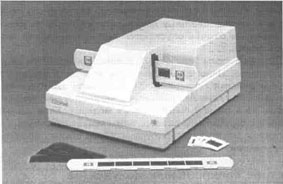
Сканер Arcus II фирмы Agfa. Фотография предоставлена с любезного разрешения Agfa Corp. Рис. 2-6. зующий 8 бит на пиксел (также называемый 24-битным), теоретически способен воспроизводить миллионы цветов (8 красных х 8 зеленых х 8 синих битов = приблизительно 16,7 миллионов). Часто 2 бита расходуется на так называемые шумы, которые появляются в процессе сканирования; таким образом, сканеры, затрачивающие на запись информации 8 бит на пиксел, обычно не обеспечивают цветного сканирования высокого класса. Сканеры со средним диапазоном, такие как Agfa Arcus II Plus, показанный на рис. 2-6, являются сканерами, затрачивающими на запись информации 12 бит на пиксел (они также называются 36-битными). Сканер Agfa Arcus II Plus обладает впечатляющим динамическим диапазоном — 3,0. Сканеры моделей Arcus StudioScan II, Epson ES1200C, UmaxPowerLook являются сканерами, затрачивающими на запись информации 10 бит на пиксел (они также называются 30-битными). Многие ска неры среднего диапазона позволяют при помощи приспособлений для работы со слайдами и диапозитивами заниматься сканированием слайдов. Как правило, слайды и диапозитивы лучше всего обрабатывать на слайдовых и барабанных сканерах высокого класса. Сканеры саайдов Сканеры слайдов разработаны специально для оцифровывания слайдов. Так как полупрозрачные слайды имеют более широкий динамический диапазон, чем непрозрачные печатные изображения, то сканирование слайдов часто создает более качественное оцифрованное изображение, чем сканирование фотографий. Высокое качество легче получить, используя сканеры слайдов, т.к. они часто обладают лучшими оптическими системами, чем планшетные устройства. Компании Kodak, Nikon и Polaroid являются признанными лидерами в производстве сканеров слайдов. Некоторые сканеры слайдов имеют возможность присоединения к ним специальных устройств, которые позволяют пользователю быстро сканировать множество слайдов один за другим. Например, устройство фирмы Kodak Professional RFS 2035 Film Scanner, показанное на рис. 2-7, об-
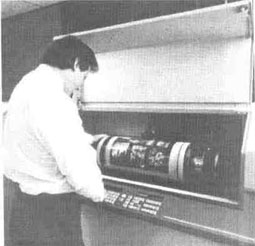
Professional RFS 2035 Film Scanner от Kodak. Фотография предоставлена с любезного разрешения Eastman Kodak Company. Рис. 2-7. ладает возможностью присоединения к нему наборно-слайдового устройства, которое дает возможность внеочередного сканирования более 300 слайдов. Менее дорогие сканеры слайдов (до 2000$), такие как модели, производимые компаниями Nikon и Polaroid, позволяют вам быстро вставить слайд в сканер способом, весьма напоминающим загрузку дискеты в дисковод. Барабанные сканеры Для обеспечения оптимального качества при оцифровывании изображения многие профессионалы в компьютерной графике посылают свои фотографии, слайды и диапозитивы для того, чтобы отсканировать их на барабанном сканере, показанном на рис. 2-8. Перед тем как изображение оцифровывается на барабанном сканере, оно записывается на ленту на вращающемся барабане сканера.
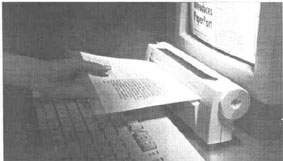
Барабанный сканер фирмы DuPont Crosfield. Фотография предоставлена с любезного разрешения фирмы DuPont Crosfield. Рис. 2-8. Неподвижный источник света направляет его на изображение, которое поворачивается. Сложная оптическая система барабанного сканера позволяет различать незаметные цветовые переходы и мельчайшие детали цвета и изображения, которые обычно опускаются при сканировании менее чувствительными устройствами. Диапазон цены барабанных сканеров колеблется от двадцати до сотен тысяч долларов. Некоторые менее дорогие модели называются также настольными барабанными сканерами. Хотя качество настольного барабанного сканера будет высоким, оно не сравнится с четкостью настоящих живых цветов, получаемых на выходе у более дорогих моделей. Если вы хотите вывести изображения на барабанный сканер, вам следует связаться с сервисным бюро или агентством допечатной подготовки. Цены обычно колеблются от 50 до 100$ за сканирование. Быстрое сканирование документов Если вам необходимо быстро сканировать черно-белые документы и изображения с градацией серого, поместив их в ваш компьютер, устройство Visioneer Paperport, показанное на рис. 2-9, предоставляет вам эффективный и недорогой выход из положения. Paperport, который стоит в торговой сети около 400$, разработан для того, чтобы давать возможность оцифровывать любые изображения или текст на бумаге, которую можно вставить в лоток для подачи листов. Как только вы помещаете свой документ в подающее устройство, Visioneer Paperport засасывает лист, пропуская его между роликами, и через несколько секунд изображение появляется на экране. Максимальное разрешение Visioneer Paperport составляет 400 ppi, и подобное сканирующее устройство может быть полезно для быстрого сканирования текста и изображений, которые вам могут понадобиться для оцифровывания их для различных целей. Сопутствующее программное обеспечение дает вам возможность легко отсылать по факс-модему отсканированное изображение, а также пересылать его своим коллегам по электронной почте (e-mail).
Сканер Visioneer Paperport. Рис. 2-9. Видеоввод Развитие мультимедиа обусловило увеличение спроса на ввод в компьютер видеоизображений. Это позволяет движущимся изображениям выводиться в муль-тимедийном программном обеспечении или выхватывать отдельные видеокадры, чтобы вставлять их в программные средства редактирования изображения. Компания Apple, а также целый ряд производителей компьютеров PC изготавливают компьютеры типа AV (AV computers). Эти компьютеры содержат видео-гнездо, которое позволяет вам подключать видеокамеры и видеомагнитофоны напрямую к компьютеру. Если у вас нет компьютера типа AV, то самым распространенным способом осуществления ввода видеоизображения в компьютер является установка видеооцифровывающей платы. Большая часть видеооцифровывающих плат продается вместе с программным обеспечением, дающим возможность вводить видеоданные. Более сложные системы, такие как RasterOpsMoviePak2 Pro Suite и Radius VideoVision, позволяют вам не только осуществлять видеоввод, но также записывать изображение с нашего компьютера на видеопленку. Другие изготовители видеооциф-ронывающих плат — DiaQuest, Truevision и Radius. Для того чтобы узнать, как вводить видеоинформацию, смотрите главу 8. Глава 18 освещает вопросы вывода информации на видео. В дополнение к вводу видеоданных с видеомагнитофона и видеокамеры, видеоплаты способны вводить изображение от специальных видеокамер нового класса, разработанных в первую очередь для работы с компьютером. VideoLabs Flexcam и Flexcam Pro представляют собой миниатюрные видеокамеры, установленные на подвижных S-образных штативах типа "гусиная шея", что позволяет легко, как настольную лампу, установить и настроить камеры этого типа. Эти камеры могут использоваться для ввода видеоинформации, организации аудиовизуальной конференц-связи по каналу видеотелефона, для выпусков телепрограмм. Версия Flexcam для Windows продается HI) цене около 700$. is которую входит стоимость как видеокамеры, так и видео- Цифровые фотоаппараты Если вам требуется сфотографировать изображения, которые нужно преобразовать в цифровую форму, то вам, определенно, следует рассмотреть возможность покупки цифрового фотоаппарата. Оцифровывающие изображения фотоаппараты осуществляют весь процесс ввода информации по щелчку затвора, часто "запоминая" изображения на крошечный "винчестер" или на микросхему памяти, питание которых осуществляется от съемных элементов питания. Затем изображения загружаются в компьютер по кабелю, соединенному с его интерфейсом SCSI (интерфейсом малых вычислительных систем) или серийным портом, а также они могут быть переданы в компьютер по телефонным линиям. Наверное, наибольшей известностью среди цифровых фотоаппаратов пользуются различные модели компании Kodak серии DCS. Kodak DCS 420, в котором используется корпус 35-миллиметрового фотоаппарата Nikon в качестве оптического устройства, показан на рис. 2-10. Профессиональные цифровые аппараты, такие как Kodak, стоят в розничной торговой сети более 10 000$ и завоевали себе изрядную популярность в среде фоторепортеров, освещающих спортивные события и новости. Компания Leaf Systems также делает студийные i цифровые фото-
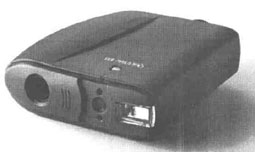
Профессиональный цифровой фотоаппарат Kodak Professional DOS 420. Фотография предоставлена с любезного разрешения Eastman Kodak Company. Рис. 2-10. аппараты класса "хай-энд", точнее, цифровые приставки к фотоаппаратам, которые можно присоединить к профессиональной фототехнике высочайшего класса типа Mamaya RZ67. Цифровые студийные фотоаппараты, присоединенные к такой фотоприставке, обычно должны быть постоянно соединены с компьютером. Намного меньше фотоаппаратов Kodak и Leaf стоит фотоаппарат Apple QuickTake — 800$ (см. рис. 2-11). Аппарат QuickTake не подходит для издательского дела высочайшего класса, но качество изображения вполне сносно для мультимедиа-презентаций и информационных бюллетеней. Глава 8 описывает оцифровывание изображений как при помощи фотоаппаратов QuickTake, так и используя Kodak DCS 420.
Фотоаппарат Apple QuickTake. Фотография предоставлена с любезного разрешения Apple Computer Inc. Фотограф — Джон Гринлай. Рис. 2-11. Накопители на CD-ROM Накопители (ЗУ) на CD-ROM стали новейшим существенным устройством для компьютерных художников. Если вы хотите пользоваться CD-ROM для просмотра Photo CD-изображений (цифровых изображений, записанных на компакт-диске), вам понадобится ЗУ, поддерживающее формат ХА (extended architecture format) — формат расширенной архитектуры. Большинство накопителей, предлагаемых сегодня, не только ХА-типа, но мультисессионные (multisession), т.е. это означает, что вы можете добавлять новые Photo CD-изображения на один CD-ROM, пока не заполните весь его объем памяти. С тех пор как Kodak представил на рынок свою CD-технологию, фотографические фирмы-производители программного обеспечения бросились изображать авторские изображения на CD-ROM. CD-ROM являются наиболее широко распространенным способом продажи фирменных изображений, картинок типа клип-арт и текстур. К сожалению, быстродействие CD-ROM далеко отстает от жестких дисков. Загрузка цифрового изображения с CD-ROM может занять в несколько раз больше времени, чем с "винчестера". Если вы приобретаете накопитель CD-ROM, важным моментом, который следует принять во внимание, является быстродействие. Большинство современных моделей двухскоростные (double speed). Это означает, что передача данных происходит в два раза быстрее стандартного уровня в 150 Кб в секунду. Четырехскоростные CD-ROM передают данные в четыре раза быстрее стандартной скорости. Независимо от этих особенностей, оценка производительности, проведенная несколькими авторитетными компьютерными журналами, показывает, что производительность как между 2-скоростными, так и между 4-скоростными CD-ROM сильно отличаются. Например, 2-скоростной CD-ROM AppleCD ЗООе Plus, показанный на рис. 2-12, быстрее, чем многие менее дорогие CD-ROM-накопители. Хотя 4-скоростные CD-ROM быстрее, чем 2-скоростные модели, в два раза, на практике производительность не всегда выше именно в два раза.
AppleCD ЗООе Plus. Фотография предоставлена с любезного разрешения Apple Computer Inc. Фотограф — Джон Гришай. Рис. 2-12. Если у вас компьютер Macintosh, то подсоединение CD-ROM к нему так же просто, как присоединение кабеля или инсталляция программного обеспечения. На большинстве же PC вам потребуется инсталлировать адаптерную плату SCSI, кроме того, что нужно подсоединить кабель и установить программное обеспечение. Устройства вывода Независимо от того, с какими графическими программами вы собираетесь работать, на определенном этапе созидательного процесса вы, без сомнения, захотите каким-то образом вывести свои цифровые шедевры на принтер или, возможно, на большой экран, используя цифровой проектор. Большинство общедоступных устройств вывода, как правило, используется для печати пробного оттиска (proof), т.е. образца окончательного варианта изображения. Если вы работаете в черно-белом графическом режиме, то стандарта от 300 от 600 dpi (dots per inch — точек на дюйм) лазерного принтера наверняка будет достаточно. Для вывода цветного изображения выбор выходных устройств больше и диапазон цен шире. Цветные пробные изображения, как правило, выводятся на цветном лазерном (laser), струйном (ink-jet), сублимационном (dye sublimation) принтере или принтере восковой термопечати (thermal wax). Лазерные принтеры черно-белой печати Если вы работаете преимущественно с черно-белыми изображениями, то лазерного принтера с разрешением от 300 до 600 dpi вполне должно хватить для проверки результатов вашей работы и анализа элементов оформления. Черно-белый лазерный принтер создает изображение из множества крошечных точек. В каждом квадратном дюйме изображения принтер с разрешением в 600 dpi создает 360 000 точек (600 х 600). Вывод, полученный с черно-белого лазерного принтера, может быть приемлем для производства продукции невысокого (low-end) класса, но если вы желаете получить ваши черно-белые изображения с фотографическим качеством, то вам наверняка придется заплатить за возможность вывода ваших изображений на фотонаборную машину с цифровым формированием изображения, так называемый имиджсеттер, который "выдает" на выходе 1250 dpi и больше. Цветные лазерные принтеры В течение нескольких последних лет на рынке цветных лазерных принтеров безраздельно господствовала компания Canon со своим ColorLaser, который не только выводил на печать цветные изображения, но также служил копировальным аппаратом, в просторечии ксероксом. В самое недавнее время QMS, Apple и Hewlett-Packard начали выпускать на рынок цветные лазерные принтеры с разрешением 300 dpi, которые используют цветных тонеры: циан (cyan), маджен-та (magenta), желтый (yellow) и черный (black) — в качестве основы цветной печати. Эти принтеры имеют розничную цену в пределах 7000$. Компания QMS также предлагает более дорогую модель, которая имеет вывод на печать с разрешением в 600 dpi. Выход по цветовым параметрам у лазерных принтеров не идет ни в какое сравнение с сублимационными принтерами, но первые, как правило, намного быстрее, и бумага к ним стоит дешевле.
Принтер IRIS фирмы Scilex. Изображение предоставлено с любезного разрешения Scitex America Corp./IRIS Graphics, Inc. Рис. 2-13. Струйные принтеры Струйные принтеры невысокого класса являются, пожалуй, самым дешевым вариантом вывода на печать цветных изображений. Струйные принтеры от Apple и Hewlett-Packard стоят намного меньше 1000$. Цветность создается из различного цвета чернил (жидкого тонера), распыляемых крошечными струйками на поверхность бумаги. Выход на цветных струйных принтерах невысокого класса не определит адекватно, как именно будет выглядеть ваш отпечаток, выйдя из-под печатного пресса. Струйные принтеры класса "хай-энд", такие как Scitex IRIS, показанный на рис. 2-13, обеспечивают потрясающее фотореалистическое изображение, которое может приближаться по качеству воспроизводимых цветов к продукции из типографии. (Они встречаются чаще всего в сервисных бюро и фирмах допечат-ной подготовки.) Типовая система IRIS в розницу стоит более 100 000$. Отпечатки, полученные на IRIS, как правило, используются как эталоны цифрового пробного оттиска, это означает, что изображение создается непосредственно из цифровых данных, а не пленочных негативов, еще не так давно использовавшихся принтером для создания печатных форм. Многие компьютерные художники также пользуются компьютерными IRIS-оттисками для формирования своих демонстрационных пакетов (альбомов). Это стало столь популярным явлением, что входит в стандартную процедуру предложения в любом сервисном бюро. Если вы желаете изготовить IRIS-отпеча-ток, свяжитесь с местным сервисным бюро и узнайте, в чем лучше "запомнить" свой файл. Большинство сервисных бюро попросят вас предоставить им ваше изображение, сохраненное в формате TIFF. (Форматы файлов подробно рассмотрены в главе 5.) Принтеры восковой печати Принтеры восковой термопечати достаточно популярны и применяются для оценки некоторых графических концепций и демонстрации первоначально составленных изображений заказчику. Как вытекает собственно из названия, принтеры восковой термопечати выводят цветные изображения, используя воск (или парафин). Во время печатного процесса парафин разных цветов — циан, мад-жента, желтый и черный — растапливается для производства тысяч точек на каждый квадратный дюйм термобумаги. Комбинация точек создает иллюзию бесконечного множества цветов. Результаты намного превосходят аналогичный вывод на "струйниках" невысокого класса, но цвета все же передаются не достаточно надежно, чтобы адекватно предопределить, что мы получим на конечном выходе из-под печатного пресса. Наиболее известными производителями принтеров восковой термопечати являются Tektronix и Осе. Сублимационные принтеры Как и принтеры IRIS, сублимационные принтеры обеспечивают на выходе превосходные фотореалистические цветные отпечатки. Хотя стоимость большинства сублимационных принтеров и упала ниже отметки в 10 000$, все же модели высочайшего класса "потянут" больше чем на 20 000$. В процессе печати сублимационным способом цвета создаются красителями, которые сублимируются, т.е. подвергаются возгонке, или обращаются в газ, в то время, когда нагретая печатающая головка ударяет окрашенные пластиковые ленты: циан, маджента или черного цвета (некоторые принтеры сублимационного окрашивания используют красный, зеленый и синий цвета красящих лент). В процессе происходит заполнение тысяч точек различным количеством цветов, что дает мягкую передачу тональных оттенков. Производителями сублимационных принтеров являются фирмы DuPont, Kodak, 3M и Tektronix. Перед покупкой принтера этого типа проанализируйте стоимость всех расходных материалов. Только сами красящие ленты и бумага увеличивают стоимость печати до нескольких долларов за один экземпляр. Вам также следует сравнить вывод от различных принтеров разной стоимости. Многие недорогие модели способны выдавать изображения очень высокого качества, что может вполне соответствовать вашим потребностям в качестве. Тем не менее, если вы сравните изображения, полученные на недорогом принтере, с аналогичными, выполненными на дорогом устройстве, то, без сомнения, заметите разницу в четкости и цветах. Если же вы начнете исследования тонкостей окрашивания, то обнаружите, что некоторые модели, такие как замечательный принтер Rainbow фирмы 3M, требуют отдельный компьютер или дорогую сопро-цессорную плату. Это также может увеличить окончательную стоимость принтера, который и без того стоит несколько тысяч долларов. Имиджсеттеры Фотонаборные машины с цифровым формированием изображения, или имидж-сеттеры вроде того, что показан на рис. 2-14, производят вывод на печать с высоким разрешением — от 1000 до 2500 точек на дюйм (dpi). Для черно-белой издательской продукции имиджсеттеры обеспечивают вывод печати и графики с максимальным количеством оттенков серого — 256. Для цветного вывода имиджсеттеры создают четыре пленочных негатива, каждый из которых передает свой цвет, соответственно: циан, маджента, желтый и черный, составляющие цветного изображения. Контрольные оттиски, такие как Matchprints, могут быть выведены с негативов с полным соответствием полученных цветов тем, что выйдут из типографии в конечном варианте. После того как процесс получения пробного оттиска завершен, негативы пересылают на коммерческий принтер, на котором создаются печатные формы с негативов.
Linotronic 930 Imagesetter. Фотография предоставлена с любезного разрешения Linotype-Hell Company. Рис. 2-14. Мультимедиа-вывод Если вы будете создавать деловые или мультимедиа-презентации и планируете делать свою презентацию непосредственно с настольного или переносного (notebook) компьютера, то, возможно, пожелаете приобрести LCD-панель, или проектор, или внешний декодер, который позволит вам наблюдать процесс производства на телевизионном экране. LCD-панель (жидкокристаллическая индикаторная панель), как правило, стоит около 5000$ и работает во взаимодействии с эпидиаскопическим проектором или диапроектором. Панель помещается на верх проектора, который проецирует компьютерное изображение на экран. В последние годы качество изображения LCD-панелей гораздо улучшилось. Панели более старых моделей не могли обеспечить резкое и чистое цветное изображение, предполагаемое в моделях сегодняшнего дня. Среди наиболее известных производителей жидкокристаллических панелей можно выделить компании ЗМ, In Focus Systems, Polaroid и Proxima. Если вы создаете мультимедиа-презентацию и не хотите быть связанным, возможностями эпидиаскопического проектора, рассматривайте вариант с использованием проектора на жидких кристаллах. LCD-, или ЖК-проектор, — это самодостаточное устройство, способное проецировать не только видео-, но часто и аудиоданные из компьютера. ЖК-проекторы обычно стоят от 5000 до 10 000$. Производителями LCD-проекторов являются фирмы Boxlight, In Focus Systems и Proxima. Если вам необходимо отобразить презентацию на цветном телевизионном мониторе, то стоимость подключения будет намного ниже, чем покупка LCD-панели или проектора. Целый ряд фирм производителей изготавливают декодирующие сканирующие преобразователи (encoding scan converters), которые в основном преобразуют сигнал вашего компьютера в сигнал, подходящий для "прочтения" его телевизором. Цены обычно около 300$ и выше. Вы часто можете найти целый ряд устройств, рекламируемых в каталогах компьютерных программных средств. Модемы Специалисты компьютерной графики используют модемы для передачи и получения текстовой и графической информации по телефонным линиям. Слово "модем" было образовано от слов "модулировать" и "демодулировать" (английских слов, естественно). Когда модем модулирует, он преобразовывает цифровой сигнал компьютера в аналоговый, давая возможность ему быть переданным по телефону. Когда модем демодулирует, он осуществляет обратный процесс, т.е. телефонный аналоговый сигнал преобразуется в цифровой сигнал. Когда вы имеете дело с графической информацией, наиболее важным фактором, принимаемым во внимание, является скорость модема. Чем быстрее модем передает данные, тем быстрее пересылается цифровое изображение. Если вы платите за время пользования модемом, то очевидно, что в данном случае высокое быстродействие сэкономит деньги. Большинство модемов, предлагаемых сегодня, посылает и получает данные со скоростью минимум 14 400 bps (bits per second — бит в секунду) и максимум 56 000 бит в секунду. (Важно понимать разницу между битами и байтами. 1 байт состоит из 8 бит. Для создания буквы алфавита ваш компьютер использует 8 бит.) Скорость модема иначе называется скоростью двоичной передачи (boixl rate). Если вы будете подключены к оперативно доступной online-системе или к сервисному бюро, то, возможно, захотите приобрести модем со скоростью по меньшей мере 14 400 бод, который будет отправлять или получать файлы в шесть раз быстрее, нежели модем па 2400 бод. Это значит, что если вы загружаете файл объемом в 300 Кб, то это займет только 5 минут при использовании модема 14 400 бод, по сравнению с 15 минутами — по модему 2400 бод. Цены на модемы упали настолько ощутимо за последние несколько лет, что вы можете выбрать модем 14 400 бод за сумму приблизительно в 100$. Очевидно, однако, что если вы можете позволить себе соединяться с оперативной online-системой или сервисным бюро при помощи модема 56 000 бод, то тем лучше для вас. Независимо от удобства пользования модемной связью для передачи цифровых изображений, если вы работаете с объемными цветными изображениями, то почти наверняка придете к выводу, что пересылать и получать файлы по телефонной линии просто не стоит затраченного времени. В большинстве случаев наилучшим решением будет скопировать ваш файл на съемный жесткий диск и вызвать посыльного или отправить со службой срочной доставки. Заключение Теперь, после того как вы кратко ознакомились с аппаратными средствами, требующимися для производства цифровых изображений, вам должна стать ясна основная концепция построения вашей собственной студии компьютерной цифровой графики. Перед тем как сделать какую-либо покупку, однако, походите по магазинам. Пообщайтесь с коллегами на предмет получения рекомендаций по приобретению и постарайтесь не отстать от последних технологических достижений. Мир цифровых изображений изменяется так быстро, что очень трудно оставаться в курсе самых последних новинок. Тем не менее, если вы принадлежите к сообществу компьютерных художников или ваша работа требует использования цифровых изображений, быть в курсе — значит платить меньше. В дополнение к книгам по компьютерам, следите за предложениями в ведущих журналах для пользователей Macintosh и PC. Вам следует также изучать издания, специально занимающиеся цифровой графикой, мультимедиа и настольными издательскими системами. Вот некоторые из наиболее известных периодических изданий: Publish, Print, How, Color Publishing и Digital Imaging.
Linotronic 930 Imagesetter. Фотография предоставлена с любезного разрешения Linotype-Hell Company. Рис. 2-14. Мультимедиа-вывод Если вы будете создавать деловые или мультимедиа-презентации и планируете делать свою презентацию непосредственно с настольного или переносного (notebook) компьютера, то, возможно, пожелаете приобрести LCD-панель, или проектор, или внешний декодер, который позволит вам наблюдать процесс производства на телевизионном экране. LCD-панель (жидкокристаллическая индикаторная панель), как правило, стоит около 5000$ и работает во взаимодействии с эпидиаскопическим проектором или диапроектором. Панель помещается на верх проектора, который проецирует компьютерное изображение на экран. В последние годы качество изображения LCD-панелей гораздо улучшилось. Панели более старых моделей не могли обеспечить резкое и чистое цветное изображение, предполагаемое в моделях сегодняшнего дня. Среди наиболее известных производителей жидкокристаллических панелей можно выделить компании ЗМ, In Focus Systems, Polaroid и Proxima. Если вы создаете мультимедиа-презентацию и не хотите быть связанным, возможностями эпидиаскопического проектора, рассматривайте вариант с использованием проектора на жидких кристаллах. LCD-, или ЖК-проектор, — это самодостаточное устройство, способное проецировать не только видео-, но часто и аудиоданные из компьютера. ЖК-проекторы обычно стоят от 5000 до 10 000$. Производителями LCD-проекторов являются фирмы Boxlight, In Focus Systems и Proxima. Если вам необходимо отобразить презентацию на цветном телевизионном мониторе, то стоимость подключения будет намного ниже, чем покупка LCD-панели или проектора. Целый ряд фирм производителей изготавливают декодирующие сканирующие преобразователи (encoding scan converters), которые в основном преобразуют сигнал вашего компьютера в сигнал, подходящий для "прочтения" его телевизором. Цены обычно около 300$ и выше. Вы часто можете найти целый ряд устройств, рекламируемых в каталогах компьютерных программных средств. Модемы Специалисты компьютерной графики используют модемы для передачи и получения текстовой и графической информации по телефонным линиям. Слово "модем" было образовано от слов "модулировать" и "демодулировать" (английских слов, естественно). Когда модем модулирует, он преобразовывает цифровой сигнал компьютера в аналоговый, давая возможность ему быть переданным по телефону. Когда модем демодулирует, он осуществляет обратный процесс, т.е. телефонный аналоговый сигнал преобразуется в цифровой сигнал. Когда вы имеете дело с графической информацией, наиболее важным фактором, принимаемым во внимание, является скорость модема. Чем быстрее модем передает данные, тем быстрее пересылается цифровое изображение. Если вы платите за время пользования модемом, то очевидно, что в данном случае высокое быстродействие сэкономит деньги. Большинство модемов, предлагаемых сегодня, посылает и получает данные со скоростью минимум 14 400 bps (bits per second — бит в секунду) и максимум 28 000 бит в секунду. (Важно понимать разницу между битами и байтами. 1 байт состоит из 8 бит. Для создания буквы алфавита ваш компьютер использует 8 бит.) Скорость модема иначе называется скоростью двоичной передачи (1хч1 d rate). Если вы будете подключены к оперативно доступной online-системе или к сервисном^ бюро, то, возможно, захотите приобрести модем со скоростью iio меньшей мере 14 400 бод, который будет отправлять или получать файлы в шесть раз быстрее, нежели модем на 2400 бод. Это значит, что если вы загружаете файл объемом в 300 Кб, то это займет только 5 минут при использовании модема 14 400 бод, по сравнению с 15 минутами — по модему 2400 бод. Цены на модемы упали настолько ощутимо за последние несколько лет, что вы можете выбрать модем 14 400 бод за сумму приблизительно в 100$. Очевидно, однако, что если вы можете позволить себе соединяться с оперативной online-системой или сервисным бюро при помощи модема 28 000 бод, то тем лучше для вас. Независимо от удобства пользования модемной связью для передачи цифровых изображений, если вы работаете с объемными цветными изображениями, то почти наверняка придете к выводу, что пересылать и получать файлы по телефонной линии просто не стоит затраченного времени. В большинстве случаев наилучшим решением будет скопировать ваш файл на съемный жесткий диск и вызвать посыльного или отправить со службой срочной доставки. Заключение Теперь, после того как вы кратко ознакомились с аппаратными средствами, требующимися для производства цифровых изображений, вам должна стать ясна основная концепция построения вашей собственной студии компьютерной цифровой графики. Перед тем как сделать какую-либо покупку, однако, походите по магазинам. Пообщайтесь с коллегами на предмет получения рекомендаций по приобретению и постарайтесь не отстать от последних технологических достижений. Мир цифровых изображений изменяется так быстро, что очень трудно оставаться в курсе самых последних новинок. Тем не менее, если вы принадлежите к сообществу компьютерных художников или ваша работа требует использования цифровых изображений, быть в курсе — значит платить меньше. В дополнение к книгам по компьютерам, следите за предложениями в ведущих журналах для пользователей Macintosh и PC. Вам следует также изучать издания, специально занимающиеся цифровой графикой, мультимедиа и настольными издательскими системами. Вот некоторые из наиболее известных периодических изданий: Publish, Print, How, Color Publishing и Digital Imaging.
|