|
ГЛАВА 4
Обзор программного обеспечения для работы с цифровыми изображениями
Инструменты, при помощи которых компьютерные художники и пользователи графических программ создают изображения, многочисленный разнообразны. Как живописец" или скульптор, компьютерный художник, для того чтобы сделать хорошую работу, нуждается в соответствующих инструментах — орудиях труда. Для него такими инструментами являются программы с графикой. Если вы будете создавать, выводить или руководить производством цифровых изображений, то очень важно точно знать, какое программное обеспечение подходит для данной работы. Например, вы можете безуспешно пытаться улучшить качество сканированного изображения в программе формирования страницы, хотя это может быть исправлено достаточно легко при помощи программы редактирования изображения. Вы можете потратить часы, пытаясь создать трехмерный эффект в программе для рисования или редактирования изображения, в то время как это с легкостью может быть сделано за считанные минуты в программе трехмерного моделирования. Вы можете также пытаться использовать сканированный логотип, но обнаружите, что ваше сканированное изображение выглядит неаккуратным и непригодным для вашей цели. Выход состоит в том, чтобы трассировать сканированный логотип, а затем воссоздать его, используя инструмент Pen (перо) из программы рисования, таким образом, ваш логотип будет выглядеть отчетливым, и вы сможете изменить его размеры, не повлияв существенно на качество выхода. Точно представить себе, какое программное оборудование подходит наилучшим образом для осуществления конкретной задачи, не всегда легкое дело. Но если вы планируете работать с цифровыми изображениями, важно оставаться всегда в курсе последних новинок в области, программной индустрии. Часто самым легким способом быть в курсе последних программных разработок — подписаться на компьютерные журналы, которые либо полностью посвящены графическому программному обеспечению, либо содержат регулярные обзоры. Также важно получить базовое представление о том, как различные типы программ делают свою работу. Именно это и является нашей целью в настоящей главе — представить вам полный обзор программного обеспечения для работы с цифровыми изображениями. Растровые программы против векторных Компьютерные графические программы обычно подразделяются на две категории: растровые программы (bitmap, или raster) и векторные программы (vector, или draw). Важно понимать принципиальные различия между двумя этими типами, так как каждый из них имеет свои сильные и слабые стороны. Растровые программы Большинство программ для рисования, таких как Fractal Design Painter, и редактирования изображений, таких как Adobe Photoshop, является растровыми программами. В этих программах изображение формируется из решетки, состоящей из крошечных квадратиков, именуемых пикселями. Они располагаются на специальных позициях на компьютерном экране, который сканируется сверху донизу. Так как каждый пиксел на экране компьютера отображен в специальном месте экрана, программы, которые создают изображение таким способом, называются побитовыми или программами с побитовым отображением. Решетка, образуемая пикселами, сканируется (считывается) сверху донизу в процессе, который называют растровым сканированием. Таким образом, программы с побитовым отображением также называются растровыми программами. К СВЕДЕНИЮ: Первые программы с побитовым отображением давали возможность насыщенности в один бит-пиксел. Это означало, что каждый пиксел изображения мог быть либо "вкл.", либо "выкл." — черным или белым. Некоторые программы, такие как Photoshop, используют термин "побитовый режим", который относится только к черно белым изображениям. Возможно, самый легкий способ понять, как создается побитовое изображение, — это представить себе картину, которая создана путем раскрашивания крошечных квадратиков на листе миллиметровой бумаги. Каждый квадратик имеет свое точное местоположение и может быть снабжен адресом в соответствии с его координатами по горизонтали и по вертикали (ряд и колонка). Растровые программы работают почти по такому же принципу — они дают вам возможность создавать и редактировать изображения в соответствии с координатами каждого квадратного пиксела изображения. В изображении, созданном растровой программой, размер пикселов, которые составляют изображения, очень мал: как правило, меньше чем 1/72 дюйма. Пикселы такие маленькие, что изображение может казаться таким же четким или даже более четким, чем фотография. Одной из причин того, почему изображение выглядит таким реалистичным, является то, что мощные растровые программы могут придать любому из сотен тысяч пикселов изображения любой из более чем 16 миллионов цветов. Но растровые программы также имеют свои слабые стороны. Когда изображение создается в растровой программе, оно достаточно похоже на работу художника, выполненную на настоящем холсте настоящими же красками. На настоящем холсте краска начинает высыхать, а когда пикселу на растровом изображении присваивается цвет, он тоже как бы "высыхает" на своем месте, между рядами и колонками электронного холста. Это значит, что вы также вряд ли сможете исправить отдельные части растрового изображения. Например, предположим, что вы рисуете на экране реальный натюрморт. После того как вы закончили, вы решаете передвинуть один из фруктов на дюйм или два вправо. К сожалению, ваш фрукт закреплен на том же самом участке пикселов, где располагается фон вашего натюрморта и другие элементы. Все, что вы можете сделать, — это щелкнуть мышью по участку изображения и передвинуть его. Если вы попытаетесь передвинуть часть своего изображения, то рискуете разрушить всю картину. (К счастью, разработчики программного обеспечения изобрели пути выхода, такие как слои (layers), чтобы помочь избежать этой проблемы. Когда изображение находится в своем слое, оно как бы на самолете свободно парит над пикселами, находящимися под ним.) Текст в растровой программе также представляет проблему. В большинстве растровых программ вы, как правило, редактируете текст во время его создания, но когда вы щелкаете мышью в каком-либо еще месте на экране, печатный символ закрепляется там, где он был бы нанесен на холст. Если вы хотите отредактировать текст, то не можете просто поместить курсор между двумя
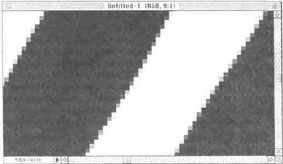
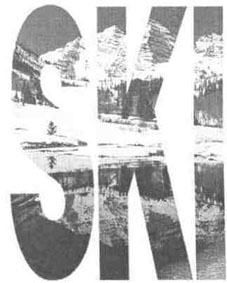
Отдельные пикселы шрифта, созданного в растровой программе. PIIC. 4-1. буквами, удалить одну и начать снова печатать. Рис. 4-1 показывает увеличенный вид текста, созданного в растровой программе. Обратите внимание, что вы можете наблюдать зубчатые края пикселов, из которых состоит текст. Так как каждый пиксел закреплен на том же самом изобразительном плане, отдельные буквы не могут быть легко удалены и перепечатаны. Если вы будете использовать в работе растровые программы, то также должны уделять особое внимание выводу изображений, так как их качество неотрывно связано с разрешением (resolution), то есть количеством пикселов на дюйм изображения. Это означает, что разрешение изображения должно быть соответствующим образом задано до того, как изображение будет выведено или изменен его размер. Если изображение было создано со слишком низким разрешением, может пострадать качество при выводе, даже если разрешение на выходе — количество точек на дюйм при печати — высокое. (Чтобы узнать, как изменение величины изображения влияет на разрешение и как создавать изображения с правильно установленным разрешением для вывода, см. главу 6.) Вы можете подумать, что единственный выход из положения — всегда создавать изображения с высоким разрешением. К сожалению, чем выше разрешение изображения, тем больше размер файла. Это может представлять проблему, если вам необходимо набрать текст с высоким разрешением. В растровой программе размер одного файла будет просто гигантским. Это одна из причин, почему программы с побитовым отображением не используются для набора текста. Когда вы увидите текст, который создан в растровой программе, знайте — это было сделано для достижения художественного эффекта, как показано на рис. 4-2. Векторные программы Изображение, созданное в векторных программах, основывается на математических формулах, а не на координатах пикселов. Кривые и прямые, которые создаются математически, называются векторами. Так как при задании объектов на экране используются математические формулы, то отдельные элементы изображения, создаваемые в программах, таких как Adobe Illustrator, CorelDRAW и Macromedia Freehand, легко могут быть передвинуты, а также увеличены или уменьшены. Часто, если вам нужно передвинуть объект, все, что от вас требуется, — это щелкнуть по нему мышью и перетащить. Компьютер пересчитывает его размер. Так как изображение создается математически, векторные программы обычно используются для работы, где нужны четкие, резкоочерченные линии. Они часто используются при создании логотипов и визуальных символов, которые необходимо выводить на множество различных размеров. Когда вы выводите изображение, созданное в векторной программе, то степень качества зависит не от разрешения изображения, а от разрешающей способности устройств вывода — количество точек на дюйм при печати. Это означает, что вывод изображения на имиджсеттер с разрешением 2540 точек на дюйм будет выглядеть намного лучше, чем если бы оно было выведено на лазерном принтере с разрешением от 300 до 600 dpi. Так как качество изображения не основывается на разрешении, то изображение, созданное в векторных программах, как правило, имеет меньший объем файлов, чем построенное в программах побитового отображения. Если вы хотите вывести в векторной программе текст с высоким разрешением, вам необходимо только создать файл, набрать текст и вывести его на устройстве с высокой разрешающей способностью. Как уже упоминалось выше, (ч .in iti,i используете растровую программу, то вам наверняка необходимо будет увеличить разрешение до такой степени, что размер файла будет просто огромным. Это одна из причин, по которой типографские эффекты, такие как показанные на рис. 4-3, чаще всего создаются в векторных программах. Программы рисования В 1984 году компания Apple Computer начала революцию в компьютерной графике, представив на рынок Macintosh. Apple снабжала покупателя простейшей
Текстовый эффект, созданный в Adobe Photoshop. Корпоративный архив. Фотография предоставлена с любезного разрешения компании CnlorBytes. Фото-.'риф — Джо Ланж. Рис. 4-2.
Типографский эффект, созданный в Adobe Illustrator. Puc. 4-3. программой для рисования, которая называлась MacPaint. Хотя MacPaint с точки зрения сегодняшних стандартов считался бы весьма "топорным" и незрелым, в свое время он доказал, что настольный компьютер может быть использован для создания сложной графики. Он также доказал, что программное обеспечение для создания графики совсем не обязательно должно быть сложным для овладения. Сегодня компьютерные программы рисования представляют собой художественные магазины для компьютерного живописца. Они заполнены всякими приспособлениями, которые включают в себя не только кисть, краску и текстуру бумаги, но обладают практически всеми остальными художественными средствами. Программы типа Fauve Matisse, Fractal Design Painter и PixelPamt от компании Pixel Resource позволяют вам создавать изображение при помощи цифровых версий аэрографов, карандашей, перьев и кистей. Fractal Design Painter содержит даже кисть Image Hose, которая может рисовать, используя отдельные элементы цифровых изображений. Большинство программ рисования высочайшего класса позволяет вам создавать свои собственные кисти, шаблоны и бумажные текстуры для фона изображений. Многие программы рисования дают вам возможность доступа к сторонним программам plug-in, разработанным в первую очередь для использования с Adobe Photoshop. Plug-in (часто называемые фильтрами) — это программы, доступ к которым может быть осуществлен без выхода из программы рисования. Большинство фильтров позволяет вам создавать специальные эффекты (о фильтрах более подробно рассказывается далее в этой главе). Многие программы рисования также дают вам возможность осуществлять некоторые задачи редактирования изображения. Painter, PixelPaint и Fauve Matisse позволяют вам сканировать изображение прямо в программу. Они также обеспечивают небольшой набор цветокорректирующих и ретуширующих элементов управления, многие из которых очень непохожи на применяемые в Adobe Photoshop, HSC Live Picture и Micrografx Picture Publisher. Независимо от этих особенностей программы рисования не следует рассматривать как заменители программ редактирования изображений, так как программы редактирования, как правило, включают в себя более сложные команды для коррекции цвета и манипуляции с изображениями. Большинство пользователей, которые работают в программах редактирования изображений, часто использует программы рисования для добавления специальных эффектов кисти ч своих изображениях. Ни одна из основных программ-редакторов изображений не содержит такого большого количества разных кистей и видав средств, как лидирующие программы рисования. Программы черчения Первые чертежные программы, появившиеся на рынке, такие как MacDraw и Micrografx Draw, очень часто использовались для создания простых поэтажных планов зданий, чертежей и организационных схем. Простота открыла дорогу сложности с приходом Adobe Illustrator и Aldus Freehand (теперь Macromedia Freehand). Эти новые программы были первым урожаем программ рисования PostScript. PostScript — это язык описания страниц (page description language), изначально разработанный для Macintosh Джоном Уорноком и Чарльзом Геш-ке из компании Adobe Systems. Язык описания страниц по существу является языком компьютерного программирования, специально разработанным для создания и манипулирования различными видами графики и текста. PostScript обеспечивает возможность создания сложных кривых и печатных эффектов и вывода их с высоким разрешением. PostScript дал возможность чертежным программам предложить пользователю инструмент Pen, при помощи которого можно было создавать кривые Безье (Bezier curves), названные так в честь французского математика Пьера Безье, который показал, как кривыми можно управлять математически. Используя кривую Безье, компьютерный художник может создавать совершенные плавные линии, что очень важно при создании красивых и сложных художественных образов. Инструменты-перья также дают художнику трассировать сканированные черно-белые логотипы для создания четких логотипов без зазубренных краев. К СВЕДЕНИЮ: Программный продукт Adobe Streamline разработан специально для трассирования сканированных и создания из них цифровых векторных изображений. Сегодня чертежные (векторные) программы класса "хай-энд" также укомплектованы приспособлениями, которые используются ими для производства всех видов иллюстраций, включая рекламные объявления, обложки книг, журнальные иллюстрации, и это далеко не все. Одной из причин, по которым чертежные программы находят такое широкое применение, является то, что помимо рисования вы можете делать в них многое другое. Все основные чертежные программы дают вам возможность создавать собственные градиенты (gradients), в которых один цвет постепенно переходит в другой. Градиенты могут быть использованы в качестве фона, а также для создания световых эффектов. Чертежные программы класса "хай-энд" также дают возможность печатать (набирать текст) вдоль закругляющихся кривых и вытягивать и закручивать отдельные фрагменты текста. Рис. 4-4 демонстрирует изображение, в котором текст на этикетке продукта повторяет закругленную форму бутылки. Программы Adobe Illustrator и Macromedia Freehand также содержат символы-заполнители (filters), или так называемые фильтры, которые позволяют, вам создавать капельные затенения по щелчку кнопки мыши. Программы Illustrator, Freehand и CorelDRAW также предоставляют возможность импортирования сканированных изображений. Это позволяет в определенных пределах использовать такие векторные чертежные программы в качестве программ компьютерной верстки страниц или просто для форматирования текста. Но если вы хотите смакетировать длинные, объемные документы, которые предполагают содержание как текстовой, так и графической информации, наилучшим выходом будет обращение к программам верстки страниц, которые созданы для работы с документами, содержащими большое количество страниц. Программы верстки страниц Программы верстки страниц (page layout programs) дают вам возможность соединять вместе текстовую и графическую информацию для создания информационных бюллетеней, журналов, брошюр и рекламной продукции. Среди наиболее популярных программ можно выделить Adobe PageMaker, Corel Ventura, FrameMaker, QuarkXPress. Большинство программ верстки страниц используется для того, чтобы компоновать различные элементы на странице, а не для того, чтобы с нуля создавать в них текстовые или графические файлы. Тексты объемных документов, как правило, пишутся (набираются) в системах обработки текстов (текстовых редакторах), а затем импортируются в программы. Хотя большинство программ Изображение рекламируемого продукта, сделанное в Corel DRA W Марион Голд. .Рис. 4-4.
Текст и графика могут быть объединены в программах верстки страниц, таких как QuarkXPress. Корпоративный архив. Изображение предоставлено с любезного разрешения Image Club Graphics. Рис. 4-5. верстки страниц и обладает основными инструментами для рисования, они используются в основном для рисования линий и создания рамок. Графика часто создается в программах черчения и редактирования изображений, а затем импортируется в программу верстки страниц. Рис. 4-5 представляет текст и графику, объединенные на одной странице в программе QuarkXPress. Изображение глобуса было импортировано в программу верстки из CD-ROM компании Image Club Graphics. Хотя особенности всех основных программ верстки страниц приблизительно одни и те же, различные программные продукты завоевали свою популярность по разным причинам. Например, PageMaker традиционно считается самым легким в использовании продуктом класса "хай-энд" среди программ верстки страниц, в первую очередь из-за того, что в нем использован визуальный образ, знакомый большинству художников и дизайнеров. Хотя PageMaker несет значительную долю ответственности за помощь при разжигании революции в области издательских систем, он все же постепенно был обойден по объемам продаж программой QuarkXPress для Macintosh. И когда все большее количество рекламных агентств и журналов обратили свои взоры на компьютерное производство, переходя полностью на него, они начали выбирать QuarkXPress по причине его сложных и разносторонних типографских характеристик. А с переходом все новых и новых рядов пользователей к работе с цветными изображениями QuarkXPress сохраняет свое лидирующее положение, так как оказывается одним из первых программных средств для верстки страниц, которое обладало бы возможностью в "настольных" условиях проводить цветоделение на четыре цвета. На сегодняшний день программа QuarkXPress все еще остается самой популярной программой верстки страниц, хотя в ней и не хватает нескольких приспособлений, таких, например, как индексирование, чем могут похвастать программы PageMaker и FrameMaker. К СВЕДЕНИЮ: Вы можете приобрести "расширения" для QuarkXPress, которые добавляют к программе индексирование и другие приспособления. Среди всех программ верстки страниц Corel Ventura является единственным программным обеспечением, не имеющим Mac-совместимой версии. Эта программа была разработана Xerox Corporation, а затем продана корпорации Corel. Она стала достаточно популярной в силу своей способности издавать длинные, объемные документы, например, верстать книги. Большая часть ведущих издательских компаний, занимающихся производством компьютерной литературы, использует Corel Ventura.
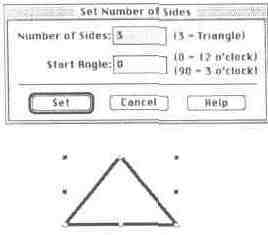
Хотя по показателям объемов продаж программа FrameMaker и не самая "ходовая", она определенно является самой "упакованной" различными приспособлениями. FrameMaker начала свое существование на компьютерной платформе UNIX и позже "мигрировала" с успехом на настольные Macintosh и PC. Многие компании, в частности, те, которые пользуются рабочими станциями UNIX, используют FrameMaker для создания технических учебников. FrameMaker применяется в первую очередь при работе с объемными документами, требующими указателей, таблиц содержания и многочисленных разделов. FrameMaker дает возможность не только присваивать имена стилей отдельным абзацем (параграфом), что проделывают и другие программы верстки страниц, но с его помощью вы также можете придавать имена стилей отдельным символам. Одной из его самых полезных особенностей является его способность легко создавать комплексные математические уравнения и целый ряд различных табличных форматов. Также он обладает форматом "условный документ" (conditional document), при помощи которого вы имеете возможность создавать многочисленные версии документа, которые основываются на документе. Когда условный документ выводится на печать, специальные слова и изображения заменяются в тексте, основываясь на заданных заранее условиях. FrameMaker также предоставляет вам несколько дополнительных графических возможностей, имеющихся в большинстве других программ верстки страниц. Например, показанную здесь команду Set Sides из FrameMaker, при помощи которой вы можете быстро строить треугольники или многоугольники из других графических изображений. Программы редактирования изображений Программы редактирования изображений дают вам возможность цветокоррек-ции, ретуширования и создания ослепительных эффектов на базе цифровых изображений. Пользуясь программными продуктами для формирования изобра-
жений, такими как Adobe Photoshop, HSC Live Picture, Micrografx Picture Publisher, Fauve Xres или Corel PhotoPaint, вы можете создавать коллажи, виньетки, фотомонтаж и подготавливать цветные изображения для вывода на печать. На сегодняшний день программы редактирования изображений используются при производстве практически всех печатных изображений, где необходима фотография. Они применяются для стирания морщин с лиц фотомоделей, придания ярких красок пасмурным и мрачным дням и изменения общего настроения посредством специальных световых эффектов. Они также широко применяются производителями мультимедиа для создания текстовых и фоновых эффектов и для изменения количества цветов изображения. Программы типа Adobe Photoshop и HSC Live Picture обладают большим количеством инструментов и опций, при помощи которых можно добиваться незаметного перехода одного изображения в другое. Многочисленные приспособления, которые обеспечивают программы редактирования изображений, также дают возможность работать с многослойной структурой изображения. Используя слои, вы можете работать более свободно, как если бы отдельные элементы вашего изображения были созданы на различных листах прозрачного целлофана. Это дает вам возможность редактировать изображение одного слоя независимо и не влияя на изображения на других слоях. Рис. 4-6 показывает изображение, созданное с использованием Photoshop-слоев. Сначала в программе Fractal Design Painter был создан фон и загружен в Photoshop. Фотографии были сканированы и помещены на разные слои изображения. Трехмерная подставка для кистей в нижнем левом углу и сфера в нижнем правом под палитрой живописца были произведены в Strata VisionPro, a затем загружены в финальный вариант изображения.
Коллаж, созданный с использованием слоев в Adobe Photoshop Адель Дроблас Гринберг, одной из авторов этой книги. Рис. 4-6. Кроме создания специальных эффектов (см. главу 15 для получения более подробной информации о создании спецэффектов), большинство программных средств редактирования изображения дают вам возможность оцифровать изображения напрямую в конкретную программу. Когда изображение переведено в цифровую форму или открыто в программе редактирования изображений, то можно корректировать его цвета, изменять размер, ретушировать. Кроме того, изображение может быть помещено в программу перед тем, как будет напечатано или вставлено как элемент в мультимедиа-программу, такую как Macromedia Director. Программы создания специальных эффектов Программы создания специальных эффектов буквально штурмовали в течение последних нескольких лет уже завоеванные бастионы компьютерной графики. Некоторые программы спецэффектов способны взять, к примеру, плоское двухмерное изображение и изгибать его, трансформировать в трехмерный куб или придавать ему сферическую форму. Другие же могут трансформировать изображение, взятое из реальной жизни, в такое, которое будет выглядеть как написанное маслом или акварелью. Легкость и быстрота, с которыми могут создаваться подобные спецэффекты, убеждают все больше и больше художников повернуться лицом к миру компьютерной графики. Большинство программных средств для создания спецэффектов разработаны для того, чтобы увеличить, усилить возможности программ рисования и редактирования изображений. Такие программные средства часто называются plug-in (фильтры), так как они способны работать внутри других программных пакетов, таких как Adobe Photoshop, Micrografx Picture Publisher, Fractal Design Painter или Corel PhotoPaint. Программы-фильтры, так часто называют plug-in-программы из-за того, что производимые с их помощью эффекты очень похожи на те, что достигаются на практике при помощи фотографических светофильтров, способны создавать просто грандиозное количество спецэффектов. Фактически, целая индустрия запущена в ход, которая направляет все свои усилия только на создание программ plug-in для таких программных продуктов, как Photoshop и Painter. Самой известной программой для производства спецэффектов является КРТ (Kai's Power Tools) Кая Краузе. При помощи КРТ вы, используя опции меню на экране, можете трансформировать изображение в прекрасную мраморную текстуру. К другим восхитительным эффектам КРТ относятся: фальцовка (от-гибка кромок) части изображения над основой для создания иллюзии отворачиваемой страницы или придание изображению вида, как бы снятого через объектив типа "рыбий глаз" (широкоугольный). Другие известные программные plug-in-средства обеспечивают трехмерные эффекты. При помощи программы Andromeda Software вы можете быстро трансформировать изображение таким образом, что оно будет обращаться в трехмерный куб или сферу. К другим хорошо известным наборам программ-фильтров относятся: Adobe Gallery Effects и Xaos Tools Paint Alchemy; оба программных продукта дают возможность добавлять к цифровым изображениям рисованные эффекты. Если вы заинтересованы в том, чтобы получить больше информации о программном обеспечении для создания спецэффектов, обратитесь к главе 15. Вы найдете разнообразные примеры того, как работают программы-фильтры, такие как CyberMesh от Knoll Software и Black Box от фирмы Alien Skin. Эти и другие автономные (системно-независимые) программы создания спецэффектов, такие как КРТ Bryce, Adobe TextureMaker, Specular TextureScape и Alien Skin Textureshop от Virtus (являющиеся как plug-in, так и аппаратно-независимы-ми программами), производят просто умопомрачительные эффекты. Глава 15 также рассказывает о программных пакетах морфинга (трансформации), таких как Elastic Reality, Gryphon Morph, HSC Morph, когда взятое изображение может быть чудесным образом трансформировано в полностью отличное от него новое. Программы трехмерного моделирования и визуализации Потрясающе реалистичные эффекты, начиная от простых моделей предметов из повседневной жизни и заканчивая космическими станциями, мчащимися через космическое пространство, создаются при помощи программ визуализации и трехмерного моделирования. Многие программы трехмерной графики служат своего рода временными остановками для изображений, которые в конечном итоге загружаются в программу мультимедиа или редактирования изображения. Например, создатели CD-ROM-бестселлера "Myst" (см. цветную вставку — кадр) сделали свой фантастический трехмерный мир в программе трехмерного моделирования Strata StudioPro под Macintosh. Затем эти изображения были помещены в программный мультимедиа-продукт Claris HyperCard, который сам по себе не содержит возможностей для трехмерного моделирования (он дает возможность для навигационного программирования). Если вы заинтересованы во вхождении в третье измерение редактирования изображений, приготовьтесь к тому, чтобы потратить какое-то время для изучения кое-чего нового, прежде чем ваш первый космический корабль сойдет с цифровых стапелей и отправится в космос. Чтобы пользоваться программами трехмерного моделирования, пользователь должен работать и мыслить в трехмерном пространстве, где правят координаты оси X, У, Z. Хотя большинство программ трехмерного моделирования относятся к векторным, они работают несколько по-другому, чем стандартные векторные программы. В большей части программ трехмерного моделирования вы начинаете с того, что строите каркасную (скелетную) модель анализируемой сцены (объекта). Большинство программ включает в себя примитивные (базисные) конструкции, то есть основные формы, такие как кубы и многогранники, которые можно загрузить на экран и использовать или в их собственном виде, или конвертировать в иные формы, что проделывается без особого труда. Процесс обращения каркасной модели (как показанная на рис. 4-7а) в трехмерный объект со своей текстурой и освещенностью (как показано на рис. 4-7Ь) называется визуализацией (rendering). Визуализация трехмерного изображения может потребовать как нескольких минут, так и многих часов или даже дней, в
a) Каркасная модель. созданная в Alias Sketch. b) Каркасная модель после визуализации в Alias Sketch. Изображение предоставлено с любезного разрешения Acuris, Inc. Рис. 4-7. зависимости от того, насколько хорош ваш компьютер и программное обеспечение, а также от степени сложности изображения и используемой опции визуализации. К СВЕДЕНИЮ: Большинство программ визуализации берет изображение, выполненное в векторах, и визуально воспроизводит его в побитовое (растровое). Программа Adobe Dimensions, однако, является трехмерной векторной программой, которая не создает растрового изображения, когда воспроизводит его. Трехмерные изображения в Dimensions всегда векторные. Рис. 4-8Ь показывает трехмерное изображение, созданное в Adobe Dimensions из каркасной модели, показанной на рис. 4-8а. Выбор программы трехмерного моделирования может представлять определенную сложность, так как использование программного обеспечения требует знания терминологии, с которой незнакомо большинство компьютерных пользователей. Когда вы начнете разбираться в программных средствах трехмерного моделирования, то встретите такие слова, как spline modeling (сплайновое моделирование), Boolean operations (логические (булевы) операции) и NURBS. Если вы полагаете, что эти термины для вас — темный лес, то мы счастливы вас об-
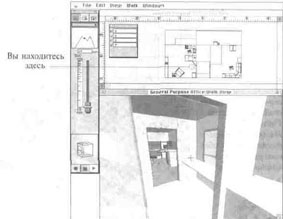
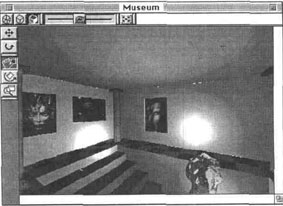
a) Двухмерное каркасное изображение. b) Трехмерное изображение, созданное в Adobe Dimensions из двухмерного изображения. Рис. 4-8. радовать, так как вы будете иметь прекрасную возможность познакомиться с тайнами NURBS и сплайнового моделирования в главе 11, где и найдете разгадку. Программные средства виртуальной реальности сквозного контроля Трехмерные программные средства также дают возможность пользователю двигаться сквозь изображения. Большинство программ сквозного контроля очень полезны в визуализации архитектурных и конструкторских работ. Они также используются кинопроизводящими компаниями для планирования последовательности съемок. Программы, подобные Virtus Walkthrough, дают возможность создавать двухмерную модель в одном окне, в то время как "живая" виртуальная трехмерная модель создается в другом окне. Когда вы задаете начальную точку, программа анимирует изображение, в то время как вы "проходите" сквозь здание. Программа Virtus Walkthrough Pro — это полная трехмерная программа сквозного контроля, при помощи которой вы можете создавать свое собственное трехмерное окружение. Одним из наиболее необычных инструментов в этой программе является Slice (резка), который может нарезать слоями ваше трехмерное изображение и таким образом обеспечить ему другую поверхность. Визуализация производится плоскими и мягкими программами построения теней (shaders) — причем при помощи мягкого "шейдера" создаются наиболее реалистичные эффекты. Когда вы создадите свое окружение, то можете путешествовать по нему и записывать каждый шаг вашего маршрута. Рис. 4-9 демонстрирует такой момент сквозного контроля, созданный в Virtus Walkthrough Pro. Куб на рисунке показывает ориентацию наблюдателя в окружающем виртуальном мире. Ползунок сбоку изображения позволяет вам настраивать масштаб изображений, то есть менять фокус наблюдающей "линзы". Если вы посмотрите внимательно на поэтажный план, то увидите небольшой круг с линией, идущей от центра. Этот круг указывает положение наблюдателя в двухмерном пространстве.
Изображение в виртуальной реальности, созданное в программе Virtus Walkthrough Pro. Изображение предоставлено с любезного разрешения Virtus. Рис. 4-9. Программа Virtus Walkthrough Pro снабжена учебником, где шаг за шагом вас проводят через процесс создания модели, которая включает несколько комнат, крышу и шпиль. Версия программы для Macintosh может быть сохранена в формате QuickTime; версия для Windows сохраняется в формате AVI. Программа снабжена Virtus player, при помощи которого все, кто не имеет программы Virtus Walkthrough Pro, получают возможность путешествовать по вашему трехмерному миру. Virtus VR — это недорогая программа виртуальной реальности уровня новичка. Окружения сквозного контроля создаются путем перетягивания (буксировки) и сброса сконструированных объектов из галерей. Таким образом, нет необходимости создавать какие-либо объекты с нуля. Программа дает вам возможность изменять размер и форму объектов, а также добавлять текстуры, такие клк облака, трава, ковровые покрытия, деревянные изделия, черепица и т.д. Когда вы создадите и соберете все объекты вместе. Virtus VR переводит их в трехмерные объекты в "киберпространственном" окне, через которое вы можете свободно двигаться при помощи мыши. К СВЕДЕНИЮ: Компания также продает галереи Virtus VR, то есть серии заранее сконструированных трехмерных объектов, при помощи которых вы намного ускоряете создание объектов сквозного контроля. Галереи VR включают в себя офисы, дома, модели древних руин, а также космические корабли и станции. Объекты совместимы, как с программой Virtus VR, так и с Virtus Walkthrough Pro. Программа Strata Virtual 3D предоставляет пользователям программных продуктов StrataVision 3D и Strata StudioPro (это программные пакеты моделирования, визуализации и анимации от фирмы Strata) вход в мир виртуаль-
Изображение сквозного контроля, созданное в Strata Virtual 3D. Изображение предоставлено с любезного разрешения компании Strata. Рис. 4-10. ной реальности. Собственно говоря, программа Strata Virtual 3D берет модели, созданные в Vision 3D и StudioPro, и визуализирует их, создавая с их помощью виртуальные окружения сквозного контроля. Когда модели проходят через процесс визуализации, вы можете пользоваться навигационными инструментами Strata Virtual для путешествий по трехмерному окружению. Учебник по программе сравнивает навигационные инструменты программы с автомобилем, управляемым мышью. Когда вы щелкнете и "буксируете" свою мышь, то можете управлять рулем, газовать, тормозить по ходу движения через трехмерное пространство. Рис. 4-10 демонстрирует виртуальное изображение, созданное в программе Strata Virtual 3D. Программы CAD (САПР) и САМ (АМБ) Программы CAD (Computer-aided design — автоматизированного проектирования) и САМ (Computer-aided Make-up — автоматизированной верстки) — это векторные программные средства, при помощи которых архитекторы и художники создают поэтажные планы и светокопии. Некоторые даже позволяют визуально воспроизводить двухмерные изображения в трехмерные модели. Без сомнения, самой известной программой типа CAD/CAM является AutoCAD компании Autodesk, которая стоит несколько тысяч долларов. AutoCAD не только создает поэтажные планы, но также содержит многочисленные трехмерные виды создаваемых изображений. Такая программа даже способна помочь сформировать бюджет крупных архитектурных и инженерных проектов. Как вы вправе ожидать, высокооплачиваемые программы CAD/CAM могут оказаться довольно сложными в использовании. Если вы новичок в CAD/ САМ, то вам наверняка захочется начать с AutoCAD LT — версии для Windows компании Autodesk. Пользователи Macintosh и PC (Windows), которые хотят иметь очень мощную, но удобную для пользователя CAD-программу, просто обя-
Трехмерная модель, созданная в Graphsoft Mini CAD. Изображение предоставлено с любезного разрешения Graphsoft. Рис. 4-11.
Ландшафт, созданный в Graphsoft Blueprint. Изображение предоставлено с любезного разрешения компании Graphsoft. Рис. 4-12. заны исследовать увенчанную многими наградами программу MiniCAD от Graphsoft. Система MiniCAD обладает двухмерным разработчиком рабочих чертежей, интерактивным трехмерным моделированием, крупноформатной таблицей и базой данных. Для более опытных пользователей в ней имеется язык макропрограммирования. MiniCAD также содержит трехмерный сквозной контроль и возможности имитации "полета", автоматические инструменты для крыши, пола и стен. Она автоматически показывает измерения объектов на экране и дает возможность создавать неограниченное количество слоев. Рис. 4-11 демонстрирует трехмерную модель дома, созданную в MiniCAD. Щелкая мышью в окне Set Up (установка), вы переключаете виды для наблюдения основания или второго, или первого поэтажного плана. Если вам необходимы чертежные приспособления, но совершенно не нужны трехмерные инструменты, то наверняка вы захотите оценить программу Graphsoft Blueprint, которая часто предлагается по цене ниже 200$. Blueprint можно использовать для создания поэтажных планов, технических иллюстраций и ландшафтов, как это продемонстрировано на рис. 4-11. Программа Blueprint содержит множество чертежных инструментов, а наряду с ними такие, которые отделывают, соединяют в торец и совмещают стрелы. Также в ней есть команда "Duplicate Along Path" (дублировать вдоль линии), которая предоставляет вам возможность быстро дублировать и размещать в пространстве множественные объекты вдоль прямой линии. Если нужно, изображения, созданные в Blueprint, могут быть экспортированы в MiniCAD с целью их дальнейшего трехмерного моделирования. Мультимедиа Программы мультимедиа дают вам возможность комбинировать цифровые изображения и звук с целью создания анимационных или интерактивных презентаций. Продукция, созданная в программном обеспечении мультимедиа, используется для обучения, деловых презентаций и производства CD-ROM. Программы мультимедиа, как правило, подразделяются на две категории: интерактивные средства автоматизированной разработки учебных курсов и программы редактирования видеоизображений. Обе группы программ также могут использоваться для создания анимации из цифровых изображений. Мультимедийные средства автоматизированной разработки учебных курсов, такие как Macromedia Director, Macromedia Author-ware, Asymetric Media Toolbox, Media Shop и Claris HyperCard, дают вам возможность создавать графические данные или помещать их на экран и писать короткие программы, которые управляют навигацией этих данных в процессе производства. Большинство мультимедиа-программ позволяет "снимать" цифровые видеоклипы внутри презентаций. К СВЕДЕНИЮ: Linker Animation Stand — это программа для анимации для Macintosh, которая эмулирует сложную покадровую анимацию. Она дает возможность создавать множество специальных эффектов, добавлять звук и работать на множестве слоев. Большинство интерактивных мультимедиа-средств разработки учебных курсов разделено в свою очередь на три категории: 1) базирующиеся на карте или странице; 2) базирующиеся на времени; 3) базирующиеся на иконках. Часто самыми легкими для овладения и пользования являются программы, базирующиеся на картах (платах). В таких программах кнопки на экране программируются таким образом, что пользователь может прыгать с одной карты на другую путем щелчка мышью по выбранной кнопке. Кадры могут содержать поля изображений или прокручиваемых текстов и использоваться для производства анимации. Возможно, самой известной мультимедиа-программой является Macromedia Director, где используется интерфейс с применением синхронизации (базирующейся на времени). В программе Director вы можете устанавливать скорость воспроизведения в любое, от 1 до 30 кадров в секунду, положение. Любой, кто когда-либо редактировал фильм или создавал покадровую анимацию, найдет здесь себя во вполне привычной обстановке, на знакомой местности. Изображения размещаются в различных кадрах на различных дорожках, так называемых каналах. Этот интерфейс дает возможность программе Director с легкостью создавать сложные анимационные эффекты, почти так же, как если бы вы работали на различных слоях на экране. Язык программирования программы Director, Lingo, может также использоваться для программирования кнопок и запуска эффектов на покадровой основе. Интерактивные программы на основе иконок предоставляют разнообразные возможности пользователям, которые никогда не слышали слова "программирование". В интерактивных программных средствах на основе иконок, таких как Macromedia Authorware, навигацией управляет ряд ассемблированных иконок, как показано на рис. 4-13. Для доступа к изображениям нужно дважды щелкнуть мышью по нужной иконке. Если необходимо, Authorware позволяет вам считать и "запоминать" правильные и ошибочные ответы и затраченное время. Author-ware-функции позволяют вам перепрыгивать из одного файла в другой и создавать определяемые пользователем функции для их целей. Если вы хотели бы начать с легкой в использовании мультимедиа-программы, то вам следует поближе познакомиться с Macromedia Action!. Пользуясь Action!, вы можете быстро создать интерактивную мультимедиа-презентацию, которая включает кнопки, активизируемые пользователем, и звук. Action! так-
Macromedia Authorware использует интерфейс на основе иконок для создания интерактивных мультимедиа-презентаций. Рис. 4-13. же дает вам возможность интегрировать фильмы QuickTime в свои презентации. Рекомендуемая емкость ОЗУ для работы с Action! — 5 Мб, минимум ОЗУ, который должен присутствовать на вашей машине, — 4 Мб. Цифровые программы редактирования видеоизображения, такие как Adobe After Effects (бывшее название — Cosa After Effects) также достаточно популярны среди производителей мультимедиа. Программа Premiere позволяет создавать цифровое кино как на Macintosh, так и на PC. Эти фильмы могут быть сделаны путем сборки текста, фотографий и цифрового видео. Цифровой формат изображений, используемый в Macintosh, называется QuickTime и создан Apple Computer. Цифровой формат для фильмов фирмы Microsoft называется AVI — Audio Video Interleave (аудиовизуальное уплотнение (сигналов)). Premiere создает фильмы QuickTime на Macintosh и AVI-фильмы на PC. Рис. 4-14 показывает установку цифрового редактирования Premiere. В данном изображении два архивных QuickTime мини-фильма с CD-ROM-носителем были загружены в Premiere А- и В-видеодорожки. Дорожка А содержит видеоклип из архива Wayzata World of Motion. Дорожка В содержит видеоклип и звуковую дорожку из коллекции MultiWare Multi-Media компании BeachWare. Как Adobe Premiere, так и Adobe After Effects, дают возможность не только "собирать" фильмы, но также создавать эффекты, многочисленные примеры которых можно увидеть по телевизору. Эти эффекты включают в себя наплывы и маски, в которых одно изображение налагается на другое. Для профессиональных видеопользователей одним из наиболее полезных приспособлений является его монтажный лист (edit decision list), часто называемый просто EDL. Это приспособление дает возможность делать на вашем Macintosh или PC предредак-ционную работу, а затем повторять редакцию на оборудовании класса "хай-энд".
Adobe Premiere позволяет создавать и редактировать оцифрованное кино на вашем компьютере. Рис. 4-14. Другой программой, которая также дает пользователю возможности сводить вместе видеоизображение, звук и неподвижные фотографии в условиях настольной системы, является Macromedia Mediamaker. Mediamaker также можно использовать для управления проигрывателями компакт-дисков и видеовоспро-изводящими устройствами — если, разумеется, у вашего компьютера имеется видеокарта. Используя Mediamaker, вы можете, щелкнув по кнопке на экране, которая соответствует кнопке управления видеомагнитофона, прокрутить фрагмент нужной вам записи с видеокамеры или видеомагнитофона с целью использовать этот фрагмент в своей мультимедиа-продукции. Не так давно создание деловой или рекламной презентации означало, что вы должны были проводить бесконечные часы, ожидая, пока художественный отдел нарисует таблицы и создаст другие графические средства, и изображения возвратятся из компании, выводящей их на слайды. Непосредственно в страшный день презентации вы тратите время, нервно запихивая слайды в диапроектор, делая это сами для полной уверенности, что все они на своих местах и не поставлены в диамагазин вверх ногами. Программы компьютерной презентации, такие как Adobe Persuasion, Gold Disk Astouiid, Macromedia Action! и Microsoft PowerPoint, сделают создание презентаций легким как дыхание. Большинство программ дает вам возможность начать презентацию со схематичного плана, где можно написать собственно вашу презентацию и собрать воедино мысли, не омраченные беспокойством по поводу того, как выглядят реальные слайды или наглядный материал. В вашем схематичном плане напечатайте названия слайдов или текст. Когда вы позже вернетесь на слайд, текст автоматически появится на нем. Большинство программ презентаций также содержит много готовых слайдов или фоновых шаблонов. Шаблоны (templates), как правило, содержат готовые заданные текстуры и цвета фона, где шрифт и размер уже на своих местах. Если на ползунках вы желаете создать или отредактировать текст, программы презентаций позволяют вам изменять шрифты, стили и цвета, а также формировать текст с жирными метками или висящими абзацами. Большинство из них также содержит мини-программы рисования, что позволяет вам рисовать контуры и создавать простенькие рисунки. Если вы не хотите создавать свои собственные "произведения" живописного искусства при помощи ограниченного художественного инструментария программ презентаций, то вы можете импортировать рисунки, созданные в других программах, или загрузить клип-артовые изображения, определенное количество которых содержит каждая программа.
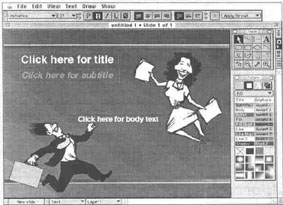
Шаблон с клип-арт — изображением в Adobe Persuasion. Рис. 4-15. Рис. 4-15 демонстрирует слайд, который был создан из шаблона в Adobe Persuasion, вместе с изображением клип-арт, которое включено в программу. Многие программы презентаций, как правило, включают чертежный модуль, так что вам нет нужды покидать программу для построения графиков и диаграмм. Возможно, самым впечатляющим приспособлением презентационных программ является то, что с их помощью можно создавать анимированное слайд-шоу. Это дает возможность вам применять переходные эффекты, такие как экранный и венецианский слепой наплыв. Вы также можете сделать текст с жирными символами плавно исчезающим или появляющимся на экране, или "летающим" и равномерно пропадающим из вида. Программы фиксирования экрана Программы фиксирования экрана используются для того, чтобы получать моментальные снимки экрана вашего компьютера. Часто захваченные (фиксированные) изображения сохраняются в форматах TIFF или PICT и помещаются на макетируемую страницу или в программу мультимедиа. Книги, компьютерные пособия и обучающие CD-ROM используют программы фиксирования экрана. На PC одной из наиболее популярных программ является Inset Systems Highjack Pro, при помощи которой вы можете "захватывать" изображения экрана в DOS и Windows и сохранять все это в различных файловых форматах, таких как TIFF, BMP и PICT. В течение многих лет программа Mainstays Capture остается одной из наиболее популярных программ "захвата" экрана для Macintosh. Недавно Mainstay выпустила новую программу фиксирования экрана, которая называется Captivate, посредством которой можно не только "захватывать" и сохранять план экрана в форматах TIFF, GIF или PICT — в ней также содержится модуль, при помощи которого можно считывать звуковую и видеоинформацию и быстро просматривать изображения в форматах TIFF и PICT. Программа также содержит Captivate View, модуль, который содержит, в свою очередь, вспомогательные программы для масштабирования, вращения и кадрирования изображений. К СВЕДЕНИЮ: Pantone ColorUP — программа, разработанная для того, чтобы помочь вам подобрать соответствующие цвета для деловых презентаций. Вы начинаете с того, что выбираете тип презентации, которую делаете: слайды., плакаты, экранная презентация или при помощи эпидиаскопа. После того как вы выберете цвет фона, ColorUP строит серии цветовых палитр, заполненных гармоничными сочетающимися цветами, которые можно экспортировать в различные программы. ColorUP даже устанавливает цвета, которые следует использовать для текста, текстовых затенении, контуров, высеченных слов, графиков и жирных (выделенных) символов. Программы баз данных изображений Программы баз данных изображений содержат электронную файлово-карточ-ную систему, которая призвана отслеживать ваши изображения. Вот некоторые из наиболее известных программ баз данных изображений — Adobe Fetch, Imspace Kudo Image Browser, Kodak Shoebox и ULead Image Pals. Большинство этих программ содержит краткие версии изображений, так что вы имеете возможность быстрого просмотра изображений без загрузки самого файла. Программный пакет базы данных изображений также содержит окна ввода данных, куда вы можете ввести название и другую существенную информацию о каждом изображении, находящемся в базе данных. Когда вам нужно найти изображение, программа может вызвать его по ключевому слову, например, названию, дате, категории или имени фотографа (автору). Одной из наиболее важных характеристик программ баз данных изображений является то, что они отслеживают их при помощи небольшого каталога файлов, что означает, что вашим изображениям совсем нет необходимости быть на том же жестком диске, что и программное обеспечение базы данных изображений. Цены на программы баз данных изображений колеблются в пределах от одной до нескольких тысяч долларов. Adobe Fetch даже предлагает версию Fetch для нескольких пользователей, таким образом, сетевые пользователи могут использовать одну и ту же базу данных в одно и то же время. Заключение Теперь у вас имеется неплохое представление о том, какие различные типы программного обеспечения используются для создания цифровых изображений. В последующих главах вы узнаете детально, как создавать цифровые изображения. В следующей главе, например, вы прочтете о форматах файлов, используемых при формировании цифрового изображения. Как только вы разберетесь с этим, то будете в состоянии экспортировать или импортировать изображения из одной программы в другую, а также экспортировать их для специальных типов вывода на печать.
|