|
ГЛАВА 5 Использование цифровых файловых форматов
Часто случается/что цифровое изображение побыва- а ет в нескольких графических программах, перед тем как наконец будет напечатано или появится в мультимедиа или бизнес-презентации. Как правиле, изображение "кочует" из программы в программу, где по ходу корректируется, улучшается, к нему добавляются специальные эффекты. Пересылка изображения из одной программы с одной компьютерной платформы на другую полностью одинаково во всем многообразном мире цифровых изображений, так как каждая графическая программа имеет свои сильные и слабые стороны. Чтобы воспользоваться преимуществами сильных сторон программ, изображения должны экспортироваться быстро и эффективно. Чтобы смягчить этот процесс, разработчики программных средств создали ряд компьютерных файлов, которые служат своего рода общим языком. Когда компьютерное обеспечение способно прочитать и сохранить файлы на общедоступном языке, то даже созданные в собственных программных системах цифровые изображения могут пользоваться преимуществами того, что могут предложить другие компьютерные программы. Данная глава посвящена некоторым самьш употребительным файловым форматам, которые используются в цифровых изображениях. Как пользователь графических компьютерных программных средств вы должны понимать разницу между графическими форматами файлов, с тем чтобы уметь экспортировать изображение, созданное в одной программе, в другую. Также от вас могут потребовать в фирме допечатной подготовки или сервисном бюро сохранить ваш файл в таком формате, как TIFF или EPS, для того чтобы файл можно было вывести на оборудовании этой компании. Хотя это, возможно, звучит технически сложно, сам предмет файловых форматов на самом деле достаточно прост. Самое основное, что вам необходимо знать, — какие форматы доступны и как сохранить файл в конкретном формате. В большинстве программных средств формат файла, отличный от того, который применялся при создании изображения, выбирается из диалогового окна, а иногда также уточняются некоторые опции при сохранении файла в другом формате. Собственные форматы файлов Как правило, когда вы сохраняете файл в графическом приложении, вы "запоминаете" его в собственном (native) программном файловом формате. Собствен-
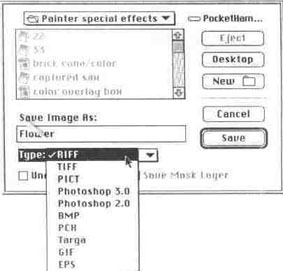
Диалоговое окно Save программы Fractal Design Painter. Рис. 5-1. ный программный файловый формат обычно частный формат, созданный специально для данного программного обеспечения. В большинстве программных средств такой формат является самым эффективным средством при сохранении файлов. Обычно шаги очень просты — вы выбираете команду сохранения Save из меню File, затем вводите имя для файла, а потом нажимаете кнопку Save или ОК. Рис. 5-1 показывает диалоговое окно Save, используемое в программе Fractal Design Painter. Хотя вы могли бы сохранить свой файл, используя целый ряд других форматов, "родным" форматом для Fractal Design является RIFF, который чаще всего и используют. Файлы, сохраненные в формате RIFF, имеют то преимущество, что они легко загружаются и открываются в программе Painter, независимо от того, были ли они сохранены в Мае- или PC-версии программы. Если вы создаете файл, который будет экспортироваться в другие программы или отсылаться в сервисное бюро, то вам, возможно, понадобится сохранить свой файл в формате, отличном от первоначального, в котором файл был создан. Два наиболее широко используемых графических формата для печатных средств — EPS и TIFF. Формат файлов EPS EPS (Encapsulated PostScript — включающий Postscript) — один из наиболее широко используемых графических файловых форматов. Изображения, созданные в программах как черчения, так и рисования, часто могут быть сохранены в формате EPS. Большая часть программ верстки страниц, таких как QuarkXPress, Corel Ventura, Adobe PageMaker и FrameMaker производства компании Frame Technology, читает файлы, сохраненные в формате EPS. Когда вы сохраните изображение в формате EPS, то вам, как правило, необходимо проделать еще кое-что помимо именования файла и нажатия кнопки Save. Большинство программ, которые сохраняют файлы в формате EPS, обеспечивает варианты выбора. Рис. 5-2, который изображает диалоговое окно EPS Save программы Adobe Photoshop, иллюстрирует некоторые из этих выборов.
Диалоговое окно сохранения EPS в Adobe Photoshop. Рис. 5-2. Основные опции сохранения EPS Когда вы сохраняете файл в формате EPS, предоставляются следующие опции: Просмотр — EPS-файлы часто помещаются в программу верстки страниц, которая обеспечивает просмотр изображений с низким разрешением, которыми можно быстро манипулировать и изменять их размер в программе верстки страниц. Вы можете выбрать для себя, нужен ли вам просмотровый файл и, если да, то в каком виде — цветном или черно-белом. ASCII/Binary (двоичный) — EPS-файл может быть сохранен в формате ASCII (его также часто называют текстовым форматом). Так как двоичные файлы меньше по размеру, то их более удобно использовать. Тем не менее, по той причине, что не все графические файлы способны читать двоичные EPS-файлы, большинство программных пакетов, которые дают возможность сохранять файлы в формате EPS, предоставляет пользователю выбор между ASCII и двоичным. DCS Многие программные средства, которые позволяют сохранять данные в формате EPS, включают в себя опцию DCS (document color separation (цветоделение документа)). DCS используется для того, чтобы экспортировать CMYK-файлы в программы верстки страниц. Файловый формат применяется для того, чтобы сократить размер данных изображения CMYK-файлов, которые загружаются в программы верстки страниц. Формат файлов DCS (иногда называется EPS 5) состоит из пяти файлов. Четыре из них содержат данные о CMYK-цветах. Пятый файл, который появляется в качестве просмотрового изображения в программе верстки страниц, используется как составляющая низкого разрешения. К СВЕДЕНИЮ: Некоторые новые версии программного обеспечения поддерживают DCS 2.0, при noiioiuu которого можно сохранять данные более чем для четырех CMYK компонентов. Таким образом, сохранение файла в DCS 2.0 может вылиться в итоге более чем в пять файлов. TIFF Формат файлов TIFF часто используется для сохранения как Мае-, так и PC-файлов. Большинство программных пакетов рисования, редактирования изображений и сканирования дает вам возможность сохранять данные в TIFF-формате. Чертежные программы, как правило, не дают
такой возможности (CorelDRAW является выдающимся исключением). Практически все программы верстки страниц позволяют импортировать TIFF-файлы. Многие вспомогательные программы, такие как Equilibrium DeBabelizer, и некоторые программы редактирования изображений, такие как Photoshop, дают возможность сохранять файлы в формате TIFF либо для Macintosh, либо для PC. С их помощью часто также можно производить сжатие TIFF-файлов, используя LZW-сжатие. LZW является безубыточной (non-lossy) схемой сжатия данных. Это означает, что, когда файл сжимается, никакие данные не уничтожаются и не должно произойти ни малейшего ухудшения качества. Диалоговое окно TIFF Options из программы Photoshop, представленное здесь, дает вам возможность сохранять файлы в формате TIFF либо в Мае, либо в PC. JPEG Формат файлов JPEG является широко используемым для сжатия файлов форматом. Формат JPEG (Joint Photographic Experts Group) является убыточным файловым форматом (lossy). Это означает, что данные изображения теряются, когда файл сжимается, что может вызвать ухудшение качества изображения. Если пользователь задает высокое качество, происходит меньшее сжатие. Когда используется установка на низкое качество, размер файла меньше, однако в большей степени страдает качество изображения. PICT PICT является файловым форматом Macintosh, созданным компанией Apple Computer в качестве графического стандарта для программного обеспечения Macintosh. Формат файлов PICT является широко доступным для большинства программ обработки и рисования под Macintosh, а также для PC-программ, таких как CorelDRAW. Бесплатным приложением к сохранению цветных файлов в формате PICT является то, что размер файла зачастую меньше, чем во многих других форматах. Если вы будете создавать изображение, которое намереваетесь загружать в Macintosh-версии программ Macromedia Director, Macromedia Authorware, Adobe Premiere или Adobe Effects, то вам следует сохранить изображение как PICT-файл. К СВЕДЕНИЮ: Программы Adobe Premiere и Fractal Design Painter дают возможность загружать и сохранять ани мационные и цифровые видеопоследовательности в виде файлов Numbered PICT (нумерованных). Этот формат выводит кадры как отдельные, последовательно пронумерованные PICT-файлы для последующего их использования в программных средствах мультимедиа. Photoshop Photoshop, несомненно, является самым популярным средством редактирования изображений в мире. Он широко используется в дизайнерских студиях и фирмах допечатной подготовки и свободно стыкуется с многочисленным количеством различных сканеров. Популярность Photoshop вынудила вспомогательные файловые программы, такие как Equilibrium DeBabelizer, и графические программы, такие как Fractal Design Painter, поддерживать формат Photoshop, так чтобы художники могли экспортировать и импортировать файлы в Photoshop без необходимости предварительно конвертировать их в общедоступный файловый формат, такой как TIFF. Scitex CT Компьютеры Scitex являются рабочими станциями высочайшего класса, которые часто используются в фирмах допечатной подготовки для цветокоррекции и обработки изображений. Формат Scitex CT (Continuous Tone — непрерывный тон) является частной системой, используемой в рабочих станциях Scitex. Программные пакеты редактирования изображений высочайшего класса, такие как Adobe Photoshop и HSC Live Picture, позволяют вам сохранять файлы в формате Scitex СТ. IVUE Формат IVUE используется в программе HSC Live Picture. Этот файловый формат достаточно уникален, т.к. независимо от того, занимает он 3 или 300 Мб, грузится на экран практически мгновенно. Это происходит оттого, что формат IVUE загружает в память компьютера не весь файл с высоким разрешением, а только те данные изображения, которые необходимы для обеспечения высококачественного визуального изображения на экране. CompuServe GIF GIF был разработан компанией CompuServe для обеспечения средств сжатия растровых файлов, загружаемых по телефонной линии. Этот файловый формат обычно используется для сохранения графических файлов перед выгрузкой их в Internet. Если вы хотите использовать GIF-формат, помните, что данный формат не поддерживает больше 256 цветов (8-битный цвет). GIF-файлы могут быть импортированы во многие графические РС-программы, включая PC-версию QuarkXPress. На Macintosh очень многие программы обработки и редактирования изображений имеют возможность сохранять и импортировать в формате GIF. PCX PCX — файловый формат, который в течение многих лет использовался для сохранения файлов в графических программах для PC. Он был создан для использования в программе обработки Paintbrush для PC фирмой Zsoft. По большей части PCX был забыт пользователями, которые предпочли TIFF, т.к. самые первые версии формата PCX не поддерживали тысяч (16-битный) или миллионов (24-битный) цветов. Таким образом, если вы сохраняете изображения, имеющие более 256 цветов, сверьтесь со своим пользовательским руководством по программному обеспечению, прежде чем сохранять файл в формате PCX. Для PC файлы в формате PCX могут иметь расширение PCX или PCS. TQA Формат TGA (Targa) очень широко используется в компьютерах, поддерживающих систему MS-DOS. Этот формат был изначально разработан для совместимых с PC устройств с использованием видеокарт Truevision. BMP BMP (Windows Bitmap) — широко используемый графический файловый формат для DOS и Windows. Он очень популярен, потому что является исключением из правил для программы Windows Paintbrush. СОМ CGM (Computer Graphics Metafile — компьютерный графический метафайл) — графический формат, который используется целым рядом объектно-ориентированных графических PC-программ, включая Harvard Graphics, Lotus FreeLance Plus, Arts & Letters. Так как CGM — это не один файловый формат, а на самом деле несколько различных вариантов, проконсультируйтесь с руководством по вашему программному обеспечению, для того чтобы проверить наличие файловой совместимости между приложениями. DXF DXF (Drawing Interchange) — это ASCII-текстовый формат, разработанный компанией Autodesk для импортирования/экспортирования файлов программы AutoCAD. Файл сохраняет геометрические данные. Информация о тонировании или освещении не включается в файл. Этот формат поддерживается программными средствами CAD/CAM и многими программами для работы с трехмерной графикой. Рис. 3-5 показывает, как файловый формат DXF может быть выбран в программе трехмерного моделирования Macromedia Swivel 3D Pro.
Команды экспортных опций из программы Macromedia Swivel Pro позволяют вам сохранять данные в формате DXF. Рис. 5-3. RIB (RenderMan) Многие программы трехмерного моделирования не имеют высококлассных средств визуализации. Когда изображение подвергается визуализации, то ему придаются освещенность, текстура и цвет. Формат RIB (RenderMan Interface Bytestream protocol) содержится в самих программных средствах моделирования. Таким образом, пользователи могут экспортировать свои файлы в программу визуализации RenderMan компании Pixar. К программам, которые поддерживают RIB-формат, относятся: Macromedia MacroModel, Macromedia Swivel 3D, Pixar ShowPlace и Pixel Putty компании Vallis Group. 5DMF 3DMF (трехмерный метафайл) — это новый формат новой же кросс-платформы фирмы Apple. 3DMF обеспечивает стандартный файловый формат, позволяющий пользователю проводить трехмерные изображения через различные приложения. Например, 3DMF позволяет вам перетаскивать в другие графические программы и удалять трехмерное изображение из программы трехмерного моделирования. IQES Формат файлов IGES был создан комитетом, нанятым для этой работы департаментом коммерции Национального бюро стандартизации Соединенных Штатов Америки. IGES явился попыткой стандартизации цифрового представления геометрической и топологической информации. Формат поддерживается такими трехмерными программами, как Strata Vision и Alias Sketch. Рис. 5-4 показывает, как диалоговое окно Save As (Сохранить как...) программы Alias Sketch позволяет вам сохранять файлы в формате IGES. Filmstrip Файловый формат Filmstrip — собственный формат файлов, используемый в программе Adobe Premiere, программе мультимедиа и редактирования цифро- Диалоговое окно Save As из программы Alias Sketch.
Рис. 5-4. вой видеоинформации. Он может быть импортирован в программу Adobe Photoshop, где видеоклип может быть отредактирован в покадровом режиме. Клипы формата QuickTime Программа QuickTime, разработанная компанией Apple Computer, дает возможность компьютерам обрабатывать цифровое кино и звук. Она была задумана как расширение на системном уровне, предназначенное для того, чтобы без всяких помех интегрировать вместе мультимедиа и программное обеспечение под Macintosh. На Macintosh программа QuickTime заносится на ваш винчестер автоматически, когда системное ПО инсталлируется. Для PC компания Apple создала QuickTime — версию под Windows, с тем чтобы позволить работу с цифровым видеоизображением на обеих компьютерных платформах. Мае и PC. Такие программные продукты, как Fractal Design Painter, программы для создания мультимедиа, такие как Adobe Premiere, программные средства для производства анимации и трехмерного моделирования, такие как Strata StudioPro, StrataVision, Specular Infini-D и Electric Image, — все могут сохранять файлы в клиповом формате QuickTime. В программе Strata StudioPro вы можете пользоваться диалоговым окном Save As, показанным на рис. 5-5, для сохранения трехмерных анимационных последовательностей в формате QuickTime. После присваивания вашему файлу имени формат QuickTime позволяет вам выбирать установку сжатия и задавать количество цветов, какое вы хотите иметь в QuickTime-фильме, как показано на рис. 5-6. В компьютерах Macintosh многие программы — даже таблицы данных, текстовые редакторы и базы данных — могут обрабатывать клипы, созданные в формате QuickTime. Более подробную информацию о QuickTime ищите в главе 16. Microsoft Video доя Windows Microsoft Video для Windows (который также называется AVI, Audio Video Interleaved) — файловый мультимедиа-формат, созданный Microsoft Corporation. Когда анимация сохраняется в этом формате, то и звук, и изображение интегрируются таким образом, что они всегда сохраняют свою синхронность. Фильмы, созданные в Video for Windows, можно просмотреть при помощи жесткого диска или с CD-ROM. Как и QuickTime, Video for Windows может сжимать фильмы Программа Strata Studio Pro позволяет сохранять трехмерные анимации как клипы QuickTime. Рис. 5-5.
Установки сжатия файлов QuickTime программы Strata StudioPro. Рис. 5-6. с целью экономии дискового пространства. Многие Windows-программы, которые создают кино и анимацию, поддерживают формат Video for Windows. Вспомогательные программы обмена файлов Что вам делать, если ваше программное обеспечение не поддерживает специфический файловый формат или не может прочитать файл, созданный в другой компьютерной платформе? Для того чтобы вы не попались в ловушку, используя какой-либо файловый формат, несколько компаний-разработчиков программных средств создали вспомогательные программы обмена файлов. Некоторые программы обмена файлов разработаны специально для конвертации графических файловых форматов, другие же дают вам возможность пользоваться вашими файлами в разных компьютерных платформах. Из Маc в PC и обратно Если у вас компьютер Macintosh, а необходимо прочитать графический PC-файл (или наоборот), то задача передачи файлов из компьютера одной платформы в другую часто очень проста. Перед тем как преобразовать файл, вам необходимо скопировать его из одного компьютера в другой. Если ваши компьютеры подключены к какой-либо сети, то вы можете просто послать файл на другой компьютер по компьютерной сети. Если у вас есть модем, то можете переслать свой файл на другой компьютер по телефонной линии. ПРЕДУПРЕЖДЕНИЕ: Если вы пересылаете Macintosh-файл на PC no телефонной линии, не используйте Macintosh-формат MacBinary. Если у вас имеется PC-файл и необходимо загрузить его в ваш Macintosh или вам передали Mac-файл, который желательно определить в PC, то необхо-
Программа PC Exchange дает возможность форматировать PC-диски на компьютере Macintosh. Рис. 5-7. димо специальное программное оборудование, чтобы "установить" чужой файл на платформе своего компьютера. На Macintosh операционная система System 7.5 включает специальные программные средства размещения файлов, которые автоматически загружают данные с дискет и сменных "винчестеров". Программа размещения файлов называется PC Exchange, и она автоматически загружается в системную память вашего компьютера, когда загружается Мае. Если же у вас нет System 7.5, то можете без труда приобрести ее или программы PC Exchange или DOC Mounter у большинства торговых фирм, занимающихся продажей программного обеспечения. На рис. 5-7 показано всплывающее меню программы PC Exchange, которая позволяет вам форматировать дискеты или сменные "винчестеры" как для Macintosh, так и для PC. Если у вас РС-машина и нужно как-то разместить Mac-диски, то программа компании DataViz ConversionPlus должна справиться с задачей. К СВЕДЕНИЮ: Некоторые программы вспомогательного программного обеспечения имеют специальные соедини тельные шнуры, которые подключаются к компьютеру через серийный порт. Тогда файлы передаются из одного компьютера на другой по кабелю. Как только сторонний файл появляется на вашем рабочем столе, то вы можете грузить его напрямую в программу, с которой работаете, в частности в те программные средства, которые доступны как в Macintoch, так и в PC. Например, Мае-версии программ Adobe Photoshop и Fractal Design Painter автоматически читают файлы, созданные в PC-версиях этих же программных пакетов. PC-версии Photoshop и Painter также автоматически прочитывают файлы, созданные в Mac-версиях Photoshop и Painter. Для того чтобы загрузить файл, вам необходимо при помощи окна File/Open (Файл/Открыть) открыть нужный вам файл, как если бы он был создан в вашем компьютере. Все преобразования делаются программой внутри машины.
Диалоговое окно Save As из программы Equilibrium DeBabelizer дает возможность конвертировать информацию из одного файлового формата в другой. Рис. 5-8. Преобразование файловых форматов посредством Equilibrium DeBabelizer Если ваше программное обеспечение не читает файловый формат, то, возможно, необходимо приобрести программные средства преобразования графических файловых форматов, такие как Equilibrium DeBabelizer for Macintosh, программу, которая считается одной из наиболее мощных преобразующих программ-утилит. Для PC такие программы, как HiJackPro и ULead Systems Image Pals, обеспечивают преобразование между одними графическими файловыми форматами и другими. Как правило, преобразования файлов посредством программ-трансляторов достаточно просты. На рис. 5-8 изображено диалоговое окно Save As из программы DeBabelizer. Обратите внимание, что различные TIFF-форматы дают возможность сохранения файлов на экране либо в Мае-, либо в PC-версии формата TIFF, применяя режим сжатия LZW или без него. Большинство операций преобразования в DeBabelizer требует только загрузки файла, а затем нажатия пункта Save As в меню File. Всплывающее меню Save As обеспечивает многочисленные варианты выбора для стандартных файловых форматов, применяемых в индустрии цифровых изображений. DeBabelizer также будет дозировать преобразования графических изображений, автоматически преобразовывая один файл за другим. DeBabelizer может также конвертировать Photo CD-файлы, клипы QuickTime и графические форматы UNIX (SGI, Sun, Softlmage, WaveFront) как из PC в Macintosh, так и обратно. Программа также может использовать программы-фильтры, совместимые с Photoshop, преобразовывать изображение в черно-белое, сокращать количество цветов в изображении и выполнять запрограммированные сценарии. На рис. 5-9 изображен список запрограммированных сценариев, которые можно запустить, выбрав команду Scripts/Execute программы DeBabelizer.
DeBabelizer Execute может выполнять запрограмм ирован -ные сценарии. Рис. 5-9. К СВЕДЕНИЮ: Equilibrium также предлагает легкий в использовании файл DeBabelizer Lite, который способен преобразовывать 55 растровых графических форматов. Использование Adobe ScreenReady для создания ПСТ-файлов Adobe ScreenReady — это графический программный пакет обслуживающих программ под Macintosh, при помощи которого файлы преобразуются из графических приложений в формат, используемый программными средствами для создания мультимедиа. Используя ScreenReady, вы можете взять макет, сверстанный в Adobe PageMaker, Illustrator, Macromedia Freehand или QuarkXPress, и быстро преобразовать его в PICT-формат. Когда ваш файл оказывается в формате PICT, изображение легко может быть импортировано в программы для работы с мультимедиа, такие как Adobe Premiere, Adobe After Effects, Macromedia Director и Macromedia Authorware. Программа ScreenReady позволяет пользователю выбирать битовую насыщенность (количество цветов, необходимое в экспортируемом файле) и дает возможность дозировать обработку таким образом, что в одно и то же время могут преобразовываться сразу много файлов. В программе имеется расширение "Chooser", которое означает, что пользователь может просто выбрать команду печати Print, для того чтобы экспортировать PICT-файл. Использование Acrobat для создания мобильных документов Во многих офисах графические файлы необходимо часто пересылать пользователям неграфических компьютерных систем для их одобрения, прежде чем они будут выведены на выходные устройства. Часто самым удобным способом является пересылка файлов посредством компьютерных сетей или на диске. К сожалению, те люди, которые выносят одобрение тому или иному проекту, могут и не иметь на своих компьютерах инсталлированных графических программных средств. А если даже и имеют, вполне могут не знать, как ими пользоваться. PDF-формат программы Adobe Acrobat дает вам возможность создавать мобильные (переносимые) документы, которые можно просмотреть как на PC, так и на Macintosh, даже в случае, если на последних не имеется никакого графического программного обеспечения. При помощи Adobe Acrobat вы сохраняете свой файл в формате PDF (Portable Document Format — формат мобильных документов). Затем вы можете копировать его на диск или посылать по электронным средствам связи на другой компьютер. Например, предположим, что вы создали рекламный плакат в Macromedia Freehand. Вы не можете вывести изображение, пока не получите одобрение от вашего коллеги из бухгалтерского отдела. Вы посылаете файл по сети в этот отдел. Для того чтобы увидеть файл, вашему коллеге нет необходимости иметь свою инсталлированную копию Freehand или даже шрифты, которыми вы пользовались при создании рекламного плаката. Ему (ей) необходима всего лишь своя копия Adobe Acrobat Reader. Adobe Acrobat Pro Package включает несколько модулей, каждый из которых обеспечивает — по словам из руководства по Adobe — "все достоинства бумаги без самой бумаги". В программный пакет входят: Acrobat Exchange, позволяющий пользователям не только видеть и выводить на печать, но также аннотировать PDF-файлы. Драйвер принтера PDF Writer, который дает возможность преобразования текстового файла или таблицы данных из общих Мае- и PC-файлов в файл формата PDF. Acrobat Distiller, способный превращать сложные графические объекты в PDF-файлы. Acrobat Reader, позволяющий посторонним просматривать и выводить на печать PDF-файлы. Этот файл может быть бесплатно распространен на всех пользователей вашей рабочей группы, кому может понадобиться просмотреть PDF-файлы. Как только Acrobat инсталлируется в ваш офис, вы можете создать просмотровую систему, позволяющую вашим коллегам и клиентам просматривать и аннотировать графические файлы. Система может работать, допустим, следующим образом: 1. Вы создаете проект, который включает в себя цифровые изображения, для вашего клиента. 2. Вы сохраняете файл в формате PostScript, затем при помощи Acrobat Distiller сжимаете файл и сохраняете его в формате PDF. На рис. 5-10 видно, как диалоговое окно Job Options из Distiller дает возможность
Диалоговое окно Job Options программы Acrobat Distiller. Рис. 5-10. сжимать ваш PostScript-файл. На рис. 5-11 виден Distiller в действии, создающий PDF-файл. 3. Вы при помощи электронных средств связи распространяете по сети или телефонной линии файл вашим коллегам или заказчикам. 4. Заказчики или коллеги при помощи Acrobat Reader просматривают изображение. 5. Некоторые ваши коллеги и заказчики пользуются Acrobat Exchange для того, чтобы аннотировать файл в формате PDF, снабдить его своими предложениями и замечаниями. 6. При помощи Acrobat Exchange вы сопоставляете и объединяете все замечания и предложения в один PDF-файл.
Acrobat Distiller, создающий PDF-файл. Рис. 5-11. 7. Основываясь на замечаниях и предложениях, вы делаете соответствующие изменения в оригинальных цифровых изображениях. Заключение Эта глава кратко ознакомила вас с основными файловыми форматами, которые используются при создании цифровых изображений. Вооружившись этой главой, как оружием, вы наверняка пожелаете поближе познакомиться с экспортно-импортными возможностями вашего программного обеспечения. Если вы создали изображение в однойпрограмме и оно, по-вашему, недостаточно совершенно, то, возможно, решением проблемы будет экспорт файла в другое программное средство с тем, чтобы продолжить его улучшение.
|