|
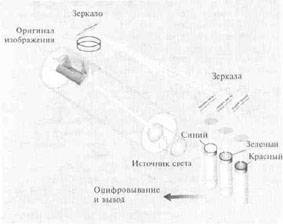
ГЛАВА 7 Пользование сканером До того как вы сможете вставить в компьютер изоора-жения с фотографий, слайдов и традиционных оригинальных художественных изображений дня ваших графических проектов, они должны быть оцифрова-ны. Без сомнения, самым известным приспособлением, используемым для преобразования изображений в цифровую форму, является сканер. Как было указано в главе 2, сканер преобразовывает визуальную информацию в цифровую. Если вы собираетесь использовать сканер для оцифровывания авторских художественных изображений и фотографий, то захотите гарантий того, чтобы ваш процесс сканирования завершился появлением отчетливых изображений и насыщенного, адекватного цвета. Для достижения этой цели вам необходимо иметь представление о том, как сканер, сканируемое изображение и программные средства сканирования влияют на качество изображения. В этой главе содержится обзор различных техник сканирования и терминологии. Когда вы будете читать, то узнаете о разнице между сканерами класса "хай-энд", среднего класса и невысокого класса. Вы также узнаете, что необходимо для проведения сеанса сканирования и как работать с программными средствами сканирования. Получение качественного сканирования Будете ли вы выводить свои изображения на печатную машину, экран монитора или диапроектора, качество окончательного изображения зависит частично от качества исходного изображения. Вы, должно быть, слышали выражение "на березе яблоки не растут". Это определенно относится к цифровым изображениям. Если ваш процесс начинается с плохого, некачественного цифрового изображения, то вряд ли вы по ходу дела найдете возможность как-то улучшить его. Несомненно, что программы редактирования изображений вроде Adobe Photoshop, HSC Live Picture, Fauve Xres и Micrografx Picture Publisher могут существенно улучшить качество цифровых изображений. Однако, если изображение не оцифрова-но соответствующим образом, то вряд ли у вас будет большое поле для экспериментов, и улучшение такого изображения будет очень длительным по времени — если вообще будет возможно. Если полутона и детали оригинала утеряны при сканировании, не ждите, что все проблемы можно поправить при помощи программы редактирования изображений. Если изображение не сканировано должным образом, то оно может стать нечетким или грубым (posterized), афишного вида (пятнистым, т.е. будет недостаточно оттенков) при увеличении. Даже с использованием самых новых программно-аппаратных средств у вас будет весьма тяжелый кусок работы в попытках сделать плохо оцифрованное изображение соблазнительным. Вы будете чувствовать себя как повар в четырехзвездочном ресторане, где в холодильнике имеются только остатки и объедки. Как же гарантировать наилучший уровень сканирования? Начать следует с самого лучшего по качеству сканера, который вы можете себе позволить. Выбор сканера Во многих отношениях при выборе сканера следует руководствоваться теми же соображениями, что и при выборе фотоаппарата. Недорогая модель вполне может выдавать сносные снимки, но зато более дорогой и сложный фотоаппарат со сложной оптической системой будет делать более четкие изображения. Так же, как бывают различные уровни качества у фотоаппаратов, подобные уровни качества имеются и у сканеров. Кроме оптики сканирующего аппарата ключевым элементом является CCD (charge-coupled device — ПЗИ, прибор зарядовой инжекции) — массив, который преобразует отраженный свет в цифровую информацию. На рис. 7-1 видно, как ПЗИ и источник освещения оцифровыва-
Процесс сканирования ПЗИ. Рис. 7-1. ют изображение. Когда изображение сканируется на планшетном сканере, источник света двигается по нему, как яркий свет в фотокопировальной технике ползет по копируемому изображению. В сканере свет отражается обратно на линейный массив, состоящий из тысяч ПЗИ; количество ПЗИ в массиве напрямую связано с оптическим разрешением (optical resolution) сканера, которое определяет, какое количество информации (в пикселах на дюйм) способен воспринять сканер. Чем больше имеется ПЗИ, тем выше оптическое разрешение сканера. При оценке сканера вам вовсе не нужно беспокоиться о том, как много ПЗИ встроено в сканер; вместо этого обратите внимание на оптическое разрешение. Например, сканер невысокого класса может иметь оптическое разрешение 300 х 600 пикселов; сканер среднего класса — 600 х 1200 пикселов; оптическое разрешение устройств класса "хай-энд" — 1200 х 1800 пикселов или выше. Сканеры невысокого класса Сканеры невысокого класса — это, как правило, планшетные устройства; обычно они используются при выводе для газет, каталогов и рабочих бюллетеней. Сканеры невысокого класса также могут подойти для производства продукции мультимедиа. Такие сканеры не применяются для коммерческой печати высокого уровня, т.к. оцифрованные изображения, производимые ими, могут иметь недостаточную детализацию и мягкость цветопередачи, что отличает их по качеству от сканеров среднего класса и класса "хай-энд". Многие дизайнерские студии и компьютерные художники пользуются сканерами низкого класса для FPO (For Position Only — только для позиционирования). Это означает, что сканированные изображения используются только в разработке модели или компоновке (сотр), чтобы дать возможность дизайнеру поэкспериментировать с различными вариантами макета и обеспечить клиентам (заказчикам) возможности для сравнения и выбора. Как только разработка завершается, изображения можно повторно сканировать на сканере класса "хай-энд" и поместить в окончательный вариант, причем сделать все это можно уже в дизайнерской мастерской или допечатной фирме. Сканеры невысоко класса стоят обычно 1000$ и ниже. Большинство из них 24-битные (8 бит на красный, зеленый и синий пикселы), это означает, что они, как предполагается, должны захватывать и регистрировать миллионы цветов (28 х 28 х 28 = 16,7 миллионов). К сожалению, сканеры невысокого класса часто не способны регистрировать полных 24 бита совершенных цветов. Часто от 2 до 8 бит используется на перенос шума (noise) — что-то похожее на помехи электростатического происхождения, которые влияют на качество приема вашего телевизора. Многие сканеры среднего класса производят изображение более высокого качества, сканируя от 10 до 12 бит на один пиксел. В дополнение к этому, сканеры невысокого класса часто обладают менее сложной оптической системой, чем более дорогие устройства. Также ПЗИ-массив (который преобразует визуальную информацию в цифровые данные) состоит из меньшего количества элементов. На практике это означает, что сканер невысокого класса не может создать изображения с теми же разрешениями, что сканеры среднего класса и класса "хай-энд". Для того чтобы вывести изображение с высоким разрешением, сканеры невысокого класса должны использовать интерполяцию. Как мы уже объясняли в главе 6, интерполяцией называется процесс, посредством которого повышается разрешение изображения путем добавления к нему окрашенных или черно-белых пикселов. Когда пикселы добавляются, программные средства сканирования, как правило, берут средний уровень цвета окружающих пикселов для придания цвета тем пикселам, которые добавляются. Таким образом, интерполированное изображение не такое четкое, как оригинал, а также его цвета уже не выглядят столь же точными, как у изображений, не подвергавшихся интерполяции. К СВЕДЕНИЮ: Пользователи Windows, которым нужен недорогой домашний сканер, захотят, наверное, поближе познакомиться с EasyPhoto Reader от компании Storm Technology, который продается приблизительно за 250$. Сканер оцифровывает фотографии шириной до 4 дюймов с разрешением 133 ppi. В отличие от большинства сканеров, работающих с PC, EasyPhoto Reader не требует обязательной интерфейсной платы; вместо этого он присоединяется к PC напрямую через серийный порт для подключения принтера. Сканеры среднего кпасса Сканеры среднего класса стоят где-то около 2500$ и используются для черно-белых публикаций и цвтных каталогов. В последние годы качество сканеров среднего класса возросло настолько, что вы, определенно, с каждым днем будете наблюдать во все большем количестве журналов и других цветных публикациях изображения, сканирование которых производилось при помощи этих устройств. Самой главной причиной, по которой сканеры среднего класса (или среднего диапазона) способны выводить столь высококачественные изображения, является то, что на сегодняшний день они предлагают пользователю глубину цвета выше, чем 8 бит на пиксел. Недавно компании Agfa, UMAX и Microtek увеличили глубину цвета выпускаемых ими моделей сканеров среднего класса. Дополнительные биты глубины цвета помогают увеличить динамический диапазон сканера — диапазон цветов, который сканер способен захватить, от самого светлого до самого темного цвета на изображении. Самые лучшие сканеры среднего диапазона могут похвастаться глубиной цвета от 10 до 12 бит на пиксел. Когда создается реальное 24-битное цветное изображение, программное обеспечение использует лучшие 8 бит для воспроизведения наилучшего возможного цвета. (Вы часто можете встретить сканеры с глубиной цвета 10 бит на пиксел, рекламируемые как 30-битные сканеры, или устройства с глубиной цвета 12 бит на пиксел, представленные как 36-битные сканеры.) Многие планшетные сканеры среднего диапазона дают возможность подключения диапозитивных приставок, для того чтобы сканировать слайды и диапозитивы размером 4х5и8х10 дюймов. Хотя качество сканированных диапозитивов хорошее, если вы собираетесь сканировать большое количество слайдов, то следует все же делать это с использованием слайдового сканера. Сканеры слайдов, как правило, сканируют с более высоким разрешением, чем планшетные устройства. Высокое же разрешение просто необходимо, т.к. слайды должны быть увеличены сканером или программой редактирования изображения. (Подробно о разрешении см. главу 6.) Многие планшетные сканеры среднего диапазона вынуждены интерполировать изображение во время сканирования с разрешением выше 600 ppi. Сканеры слайдов должны быть в состоянии по меньшей мере 1000 ppi без применения интерполяции. На самом деле многие имеют оптическое разрешение на уровне 2000 ppi и даже выше. Сканеры класса "хай-энд" Сканеры высочайшего класса могут стоить от десяти до сотен тысяч долларов. Эти устройства, обычно используемые в фирмах допечатной подготовки и сервисных бюро, обладают совершенной оптикой и управлением фокусировки, что гарантирует создание четкого, насколько это возможно, изображения. Большинство сканеров класса "хай-энд" может также производить файлы с готовым цветоделением, когда работает совместно с программными средствами сканирования. Это означает, что изображение разбивается на цветовые составляющие: циан, мадженту, желтый и черный, — когда сканированное изображение сохраняется на диске. "Хай-энд"-сканеры, как правило, 36-битные или даже выше по качеству и обладают динамическим диапазоном намного большим, нежели сканеры невысокого и среднего классов. Такие компании, как Scitex и Agfa, выпускают планшетные сканеры класса "хай-энд", которые производят чрезвычайно высококачественные изображения. Эти сканеры начинают составлять серьезную конкуренцию для барабанных сканеров класса "хай-энд", традиционно являющихся предметом выбора для профессионалов допечатной подготовки. Как уже указывалось в главе 2, в процессе барабанного сканирования интенсивный луч света и один из нескольких ФЭУ (photomultiplier — фотоэлектронный умножитель) оцифровывает изображение, помещающееся на вращающемся цилиндре. Фотоэлектронные умножители являются чрезвычайно чувствительными к свету и высокоэффективными в процессе предотвращения шумов во время сканирования. На рис. 7-2 показано, как используется ФЭУ для оцифровывания изображения. Данный процесс позволяет сканировать изображение с очень высоким разрешением. Например, оптическое разрешение барабанных сканеров стоимостью более 35 000$ часто свыше 5000 ppi, что позволяет увеличивать изображение на несколько тысяч процентов. Барабанные сканеры производят исключительно четкие изображения с прекрасной детализацией и плавной цветопередачей. Фактически, барабанные сканеры способны фиксировать такие данные изображения, которые даже нельзя заметить человеческим глазом. Вот почему большинство изображений, которые используются в журналах мод, каталогах и броской рекламной продукции, сканированы посредством барабанных сканеров. Если вам все же приходится платить сервисному бюро, которое производит для вас высококлассное сканирование, вы, возможно, пожелаете получить от них версию с низким разрешением, называемую "только для позиционирования", для работы и экспериментирования с различными дизайнерскими идеями. Как уже было сказано в главе 6, размер файла изображения с низким разрешением меньше, чем с высоким. Это позволяет быстрее манипулировать изображениями на вашем компьютере.
Таким образом ФЭУ выполняет свою задачу в барабанном сканере. Рис. 7-2. Оценка изображений, подлежащих сканированию Независимо от того, какого качества сканер, с помощью которого вы оцифровываете свое изображение, справедливым является следующее: чем лучше изображение, подлежащее цифровому преобразованию, тем лучше окончательный результат. Даже когда сканируется изображение высокого качества, его динамический диапазон, как правило, сокращается, что означает на практике, что цветовой диапазон от светлого до темного не такой широкий, как в оригинале. Таким образом, всегда наилучшим является выбор изображений, в которых представлен полный диапазон тонов: подсвеченные области, т.е. яркие участки; тени, темные области; и полутона, т.е. средние тона между темным и светлым. Если ваше изображение слишком светлое или слишком темное, то вам, возможно, понадобится самым тщательным образом установить опции света и тени, которые имеются в вашем программном обеспечении, или решить эту проблему при помощи программных средств редактирования изображения. В главе 14 вы узнаете об основных принципах тоновой и цветовой корректировки и увеличении четкости изображения. Анализируя цветное изображение, подлежащее сканированию, убедитесь, что цвета не выглядят размытыми и изображение не содержит цветового стереотипа (color cast) — искажения цвета, приводящего к тому, что отдельный оттенок преобладает во всем изображении. Хотя программные средства редактирования изображений способны производить их цветокоррекцию, в некоторых случаях это может потребовать слишком большого количества времени. При выборе оригиналов для сканирования всегда руководствуйтесь тем, какой будет вывод изображения. Если вы будете выводить изображение на печатный станок, то распределение печатной краски по бумаге (известное также как расстояние между точками — dot gain) сделает его более темным. Таким образом, вам следует избегать изображений с большим количеством теней. Также следует помнить, что цвета, как правило, печатаются темнее, чем они выглядят на экране компьютера. Как уже говорилось в главе 3, монитор вашего компьютера испускает свет, в то время как печатное изображение отражает свет. Именно поэтому печатные изображения часто кажутся более темными, чем экранные версии. Мы бы также постарались избежать использования изображений с выраженной зернистостью, имеющих царапины и пятна. Увеличение таких дефектных изображений только подчеркнет их несовершенство. К счастью, как вы узнаете из главы 14, пятна грязи и царапины часто можно удалить при помощи программ редактирования изображения. Но зачем добавлять себе лишнюю работу, если можно просто начать с хорошего оригинала. К СВЕДЕНИЮ: Следы загрязнений и пятна могут также появляться при сканировании изображения по причине наличия пыли на самом сканере. Удаление таких пятен при помощи программных средств редактирования изображений описывается в главе 14. В дополнение к чистоте (отчетливости) изображения и качеству его цветов, другим условием, которое следует принять во внимание при выборе изображения для сканирования, является следующее: лучше будет, если вы заранее узнаете, является ли окончательное изображение больше или меньше по размеру оригинального сканируемого. Изображения, сканированные на сканере невысокого класса, могут выдавать помехи и становиться нечеткими при увеличении. Сканированные изображения на финальном выходе должны быть настолько близки по размеру к оригиналу, насколько это возможно. Если вы планируете увеличить изображение, то убедитесь предварительно, что вы должным образом рассчитали разрешение. Подсчет разрешения сканирования еще раз упоминается в данной главе, но в главе 6 содержится его полное описание. Подготовка к сканированию Перед тем как вы начнете сканировать изображение, следует знать разрешение, которое используется в данном случае. Ниже представлено краткое описание процесса вычисления разрешения сканирования. 1. Если вы собираетесь выводить изображение на печатный станок, сканируйте свое изображение с разрешением в 1,5—2 раза выше, чем экранная частота, используемая для печати изображения. То есть, если изображение будет выводиться с разрешением 150 ppi, вам следует сканировать с разрешением от 225 до 300 ppi. 2. Если вы собираетесь увеличивать свое изображение для вывода на печать, подсчитайте разрешение сканирования, используя следующую формулу из главы 6:
L — самый большой размер окончательного варианта изображения; f — экранная частота; А — соотношение пикселов к линейному растру; М — самый большой размер оригинального (исходного) варианта изображения; К СВЕДЕНИЮ: В вышеприведенной формуле, экранная частота — это вывод в Ipi; отношение пиксела к линейному растру будет равно 1,5—2. За более подробной информацией обращайтесь к главе 6. 3. Если вы собираетесь выводить свое изображение на видео или экран компьютера, то нет необходимости сканировать с разрешением выше, чем на вашем мониторе, при условии, что вы не будете увеличивать изображение. Если же планируется увеличение изображения, то вам необходимо сканировать с пропорционально большим разрешением. Например, предположим, что ваш монитор дает разрешение 72 ppi — стандарт для большинства 14-дюймовых Macintosh-мониторов. (На компьютерах типа PC стандарт SVGA, как правило, 96 ppi.) Если вы будете сканировать изображение, а затем увеличивать его в два раза по сравнению с оригиналом, то следует это делать с разрешением 144 ppi. 4. Если вы собираетесь выводить изображение на слайды, устройство записи на пленку, то ширина и высота в пикселах вашего цифрового изображения должны укладываться в диапазон карты пикселов устройства записи. Если у вас есть вопросы, проконсультируйтесь со своим сервисным бюро. Тестовые сканирования Перед тем как начать работу со сканером, следует проскаиировать несколько тестовых изображений и, если возможно, отпечатать пробные экземпляры, оценить цветность и чистоту изображений. Чтобы убедиться, что ваш сканер от-калиброван соответствующим образом, вы наверняка захотите сканировать серую шкалу, загруженную в такую программу редактирования изображений, как Photoshop, и определить, правильно ли серая шкала показывает цветовые стереотипы. Если же вы обнаружите, что цветовой стереотип существует, то можете использовать программные средства редактирования изображений для исправления. Более подробную информацию о цифровой калибровке ищите в главе 17. Работа со сканером
В последние годы большинство программных средств сканирования было программируемо таким образом, чтобы управление ими могло осуществляться напрямую из программ обработки и редактирования изображений. Программы сканирования, доступ к которым осуществляется непосредственно из программных средств обработки и редактирования изображений, называются plug-in-программами. Чтобы инсталлировать программу plug-in, вам необходимо скопировать файл plug-in-программы производителя вашего сканирующего оборудования в специальную папку или директорий на жестком диске. В большинстве программ редактирования изображений вам необходимо выбрать команду меню "pit^rence" для задания пути вашей программы к папке на жестком диске, в которой содержится ваша plug-in-программа сканирования. После того как вы выйдете из установок, как правило, нужно перезапустить ваше программное обеспечение для того, чтобы получить доступ к plug-in. Пример иконки для plug-in-программы сканирования FotoLook компании Agfa показан здесь. Когда ваше программное обеспечение инсталлировано, убедитесь, что вы включили сканер. Большинство программных средств сканирования не будет работать, если сканер не включен или не присоединен к вашему компьютеру. Для того чтобы работать с программным обеспечением сканирования, во многих программах вы получаете доступ к нему, выбирая из меню File команду Acquire (Запросить). На рис. 7-3 показано подменю (из программы Photoshop) с plug-in для сканера Arcus II компании Agfa (FotoLook) и слайдового сканера RFS 2035 Plus от Kodak.
Подменю Acquire из программы Photoshop используется для доступа к plug-in -программам сканирования. Рис. 7-3. Работа с планшетным сканером Для того чтобы получить на выходе сканирование высокого качества, необходимо ознакомиться с программными средствами, которые управляют вашим сканером. Программное обеспечение сканирования позволяет вам выбирать разрешение и часто дает возможность осветлять, затемнять и устанавливать баланс цвета. Чтобы помочь ознакомить вас с программным обеспечением сканирования, этот раздел рассказывает о некоторых опциях, предоставляемых plug-in-программой FotoLook, которая поставляется в качестве программного обеспечения для настольных сканеров компании Agfa. Рис. 7-4 демонстрирует диалоговое окно FotoLook, которое открывается, когда из подменю Acquire программы Photoshop была выбрана plug-in-программа сканирования FotoLook. Все параметры доступны при работе со сканером Arcus П компании Agfa, 36-битным сканером, который постоян то получает высокие оценки специалистов за четкость изображения и адекватность при передаче цветов. Следующие разделы рассматривают несколько опций окон диалога. Mode (Режим) Большинство программных средств сканирования дает вам возможность выбора режима сканирования: цветной, в градации серого или черно-белый. Некоторые сканеры, такие как, например, Arcus II, позволяют вам разделять изображение на цветовые CMYK-составляющие. Вы можете поместить CMYK-файл в программу верстки страниц, такую как, например, QuarkXPress. Программные средства редактирования изображений, например, Adobe Photoshop, Fauve Xres, HSC Live Picture, дают вам возможность редактирования CMYK-файлов. Original (Оригинал) Всплывающее меню Original (Оригинал) из FotoLook позволяет вам выбирать между сканированием отражающих свет изображений (таких, как живопись и фотографии) или слайдов (диапозитивов). FotoLook также содержит кнопки выбора в меню для сканирования негативного диапозитива, такого, например, как кинопленка.
Диалоговое окно Agfa FotoLook. Рис. 7-4.
Input (Ввод) (Resolution (Разрешение)) Всплывающее меню Input позволяет вам выбирать разрешение сканирования. Во многих программных модулях это всплывающее меню называется Resolution (Разрешение). Всплывающее меню Input из FotoLook, показали зе ниже, позволяет выбрать из диапазона от 20 до 2000 ppi. FotoLook также дает вам возможность изменять всплывающее меню Input на всплывающее меню Output (Вывод). Когда меню изменяется на Output, то разрешение выбирается соответственно в строках на дюйм (Ipi). Range (Диапазон) Большинство программного обеспечения сканирования автоматически устанавливает динамический диапазон изображения. Когда пользователь выбирает кнопку Automatic (автоматическое), то сканер берет самый светлый участок изображения за его максимум белого (white point) и самый темный участок принимается за его максимум черного (black point). Это позволяет сканеру пытаться воспроизводить максимально возможный цветовой диапазон. Если вы не выбрали пункт Automatic, то FotoLook дает вам возможность ручной установки максимального черного и белого, что может помочь вам улучшить качество изображения, выводимого на печать. Установка максимума черного и белого Посредством установки максимума черного и белого вы можете гарантировать, что тональный баланс в изображении будет правильным и детализация будет присутствовать как в самых темных, так и в самых светлых участках изображения. Если вы позволяете программе самой устанавливать максимумы черного и белого, она может выбрать так называемый зеркальный блик (specular highlight) в качестве максимума белого. Зеркальным бликом называется часть изображения, представляющая собой чисто-белый пиксел, который может быть получен от блеска или отражения. Часто выходом из положения будет задать градацию серого, RGB- или CMYK-соотношения в процентах, которые вы хотите задать для своих самой темной и самой светлой частей изображения. Выбираемые процентные соотношения часто основываются на экранной час-готе и бумаге, используемой для печати. После того как проценты заданы, вы щелкаете мышью по тем участкам изображения, которые хотите определить is качестве своих максимумов белого и черного. Устанавливая максимумы черного и белого вручную, вам часто хочется задать в качестве максимума участок изображения, который не полностью белый, а содержит некий тон. При выборе максимума черного вам часто хочется выбрать участок, который не совсем черный. Это поможет гарантировать более отчетливую детализацию темных участков. На рис. 7-5. показано окно FotoLook, которое дает вам возможность самостоятельной установки максимумов черного и белого в предварительном сканировании. Иконки в левой части экрана дают возможность выбирать, какой именно максимум — черный или белый — вы будете устанавливать. Более подробную информацию о выборе максимумов черного и белого вы найдете в главе 14. Tone Curve (Тоновая характеристика) Некоторые программы сканирования могут использовать тоновые характеристики (tone curve). Опции во всплывающем меню Tone (Тон) FotoLook включают: Brighten Shadows (Осветлить затенения) и Brighten Midtones and Shadows Descreening (Демаскировка)
Демаскировкой называется процесс размывания, который может помочь уменьшить муаровые изображения (moire patterns), т.е. нежелательные участки изображения, которые появляются, когда сканируется ранее напечатанное изображение. FotoLook позволяет вам демаскировать их, основываясь на экранной частоте газет и журналов, как показано здесь. Sharpness (Четкость)
Многие сканеры имеют опции улучшения четкости. Четкость ''асто расширяет контрастный диапазон от Non^ (0) до High (много) и позволяет вам настраивать её путем определения четкости в процентах. Batch (Группирование) Кнопка Batch позволяет вам размещать сразу несколько изображений (группу) на плоскую платформу сканера, задавать установки для каждого изображения, а затем сканировать их все в одном "пакете" (группе). Preview (Предварительный просмотр сканирования) Перед тем как сканировать, большинство программных средств сканирования позволяет вам осуществлять предварительный просмотр сканирования изображения, т.е. тестировать сканирование. Предварительно просматривая сканированное изображение, вы можете точно определить, какие именно участки изображения вам хотелось бы сканировать, оцифровывать. Вы также сможете посмотреть, не разместили ли вы свое изображение косо или лицевой стороной вверх на платформе сканера. Чтобы избежать сканирования большей по размеру области изображения, чем вам необходимо, большинство программ позволяет вам щелкать мышью и перетягивать курсор, захватывая именно те участки изображения, которые вы собираетесь сканировать. Когда вы помечаете и захватываете области предварительного просмотра, FotoLook подсчитывает область изображения в пикселах и размер файла, как было видно на рис. 7-4. Во время этого процесса неплохо было бы сканировать чуть больший кусок, чем вам необходимо, на всякий случай, если позже для вашего окончательного проекта понадобится немного большее по размерам изображение. Scan (Сканировать) Когда вы щелкаете по кнопке Scan, изображение оцифровывается с определенным количеством пикселов на дюйм. Если вы сканируете изнутри програм-
Изображение сингапурского ботанического сада, сканированное с разрешением 225 ppi с использованием сканера Arcus II компании Agfa и программы Fotoiook. Рис. 7-6. мы редактирования изображений, обработки или верстки страниц, оцифрованное изображение открывается в окне этой программы. На рис. 7-6 показан окончательный вариант изображения, сканированный с разрешением 225 ppi. К СВЕДЕНИЮ: Если ваше программное обеспечение сканирования не содержит всех тех параметров, которые нужны, то, возможно, следует рассмотреть целесообразность приобретения какого-нибудь третьего типа про граммного обеспечения, подобного PixelCraft ColorAccess, Light Source Ofoto, Flamenco Bay ScanPrep Pro (последний является plug-in-программой для Macintosh Photoshop). Перед приобретением любого дополнительного сканирующего программного обеспечения проверьте его на совместимость с вашим сканером. Работа со сканером слайдов Программные средства сканера слайдов достаточно похожи на программы сканирования, используемые с планшетными устройствами. На рис. 7-7 показано диалоговое окно сканирования для сканера компании Kodak Professional RFS 2035 Plus Film, являющегося 36-битным устройством. Сканер RFS 2035, который стоит более 8000$, не только производит изображения превосходного качества, но также является одним из самых быстрых сканирующих устройств сво-
Диалоговое окно сканирования для сканера фирмы Kodak Professional RFS 2035 Plus Film. Рис. 7-7.
Всплывающее меню Film Type сканера Kodak RFS 2035. Рис. 7-8. его класса. Когда разрешение установлено на 1000 ppi, сканер RFS 2035 способен произвести сканирование слайда всего за 11 секунд. Около 40 секунд понадобится RFS 2035 для сканирования изображения с разрешением в 2000 ppi. Разрешение сканирования Так как слайды обязательно нуждаются в увеличении для вывода, то разрешающая способность сканера слайдов должна быть очень высокой. Самым высоким разрешением для RFS 2035 будет 2000 ppi. Тип пленки Программное обеспечение сканирования фирмы Kodak также позволяет вам выбирать тип прозрачной подложки, на которой напечатан слайд, как это видно из рис. 7-8. При выборе типа пленки, например, Kodachrome, сканер делает тональные подстройки для компенсации некоторых пленочных характеристик и гарантирует высочайшее качество вывода. Послесканирующие процедуры После сканирования изображения вам часто хочется выполнить несколько быстрых команд редактирования, для того чтобы гарантировать, что сканированное изображение не перекошено, и удалить посторонние участки. Ниже приводится обзор некоторых команд, которые вы, возможно, найдете полезными после завершения процесса сканирования. Настройка четкости и цветокоррекция описываются в главе 14. Cropping (Кадрирование: выделение части иллюстрации) Хорошим практическим правилом является сканировать всегда немного большего, чем вам необходимо, — просто для того, чтобы убедиться, что вы случайно не пропустили нужные участки изображения. Если вы сканировали слишком большую часть изображения, можете легко кадрировать его, т.е. удалить ненужные части в программе редактирования или верстки. Когда вы кадрируете изображение, это похоже на обрезание кромок фотографии при помощи ножниц: вы уменьшаете размер изображения, не масштабируя его. Если вы кадрируете изображение, используя программные средства верстки или редактирования, программа просто не показывает те участки изображения, которые вы хотите отрезать. Например, в программе QuarkXPress вы можете уменьшить размер рамки изображения, для того чтобы скрыть его участки. Если позже по ходу работы возникает необходимость в этих участках, вам нужно просто увеличить рамку картинки. Программы редактирования можно использовать для того, чтобы цифровым способом кадрировать изображение. Когда вы проводите кадрирование в программе редактирования, на самом деле обрезаете размер изображения. Это может весьма пригодиться, так как при этом уменьшается размер файла изображения. Такие программы, как Photoshop, дают вам возможность кадрировать, используя инструмент кадрирования, показанный здесь. В программе Photoshop вы также можете изменять разрешение изображения, когда вы кадри-руете его.
К СВЕДЕНИЮ: Если ваше программное обеспечение не позволяет вам кадрировать изображение, выберите область при помощи инструмента выбора прямоугольника вашей программы, затем скопируйте его и поместите в новый файл. Поворот изображения
Для того чтобы сканировать некоторые изображения, вам может понадобиться разместить его наискосок на плоской платформе сканера. Для того чтобы потом, в процессе работы, наблюдать сканированное изображение, сориентированное правильно, вам понадобится повернуть его. (Некоторые средства сканирования, такие как Agfa FotoLook, могут поворачивать изображение вплоть до 90 градусов.) Возможность поворачивать изображения может также быть существенной, если вы сканировали изображение с перекосом и нам необходимо выровнять его. Большинство программ редактирования изображений, обработки и верстки страниц позволяет вам поворачивать изображение. Зачастую, вам необходимо сначала выбрать все изображение, а затем нажать команду поворота Rotate. Это дает вам возможность пользоваться мышью, для того чтобы щелкнуть, захватить и повернуть изображение. Или вы можете установить градусы поворота в диалоговом окне. Диалоговое окно Rotate из программы Adobe Photoshop, показанное здесь, также позволяет вам поворачивать изображение по часовой стрелке или против нее. Переворот изображения Переворот изображения может быть необходим в случае, когда вы хотите повернуть его "лицом" в другом направлении. В большинстве программ команда Flip (Переворот) позволяет вам переворачивать изображение как в вертикальном, так и в горизонтальном направлении. Заключение Хотя сканирование является, без сомнения, самым популярным способом оцифровывания изображений, ваши профессиональные устремления иной раз могут потребовать и быстрого преобразования в цифровую форму больших трехмерных изображений или природных пейзажей, а не фотографий или слайдов с этих изображений. В следующей главе вы узнаете, как пользоваться достижениями самых последних технологий, например, цифровым фотоаппаратом, для того чтобы оцифровывать предметы из реальной жизни, которые не помещаются под крышку планшетного сканера.
|